» PC ネット関連のブログ記事

UPS購入 20160206

| PC ネット関連, 生活 |

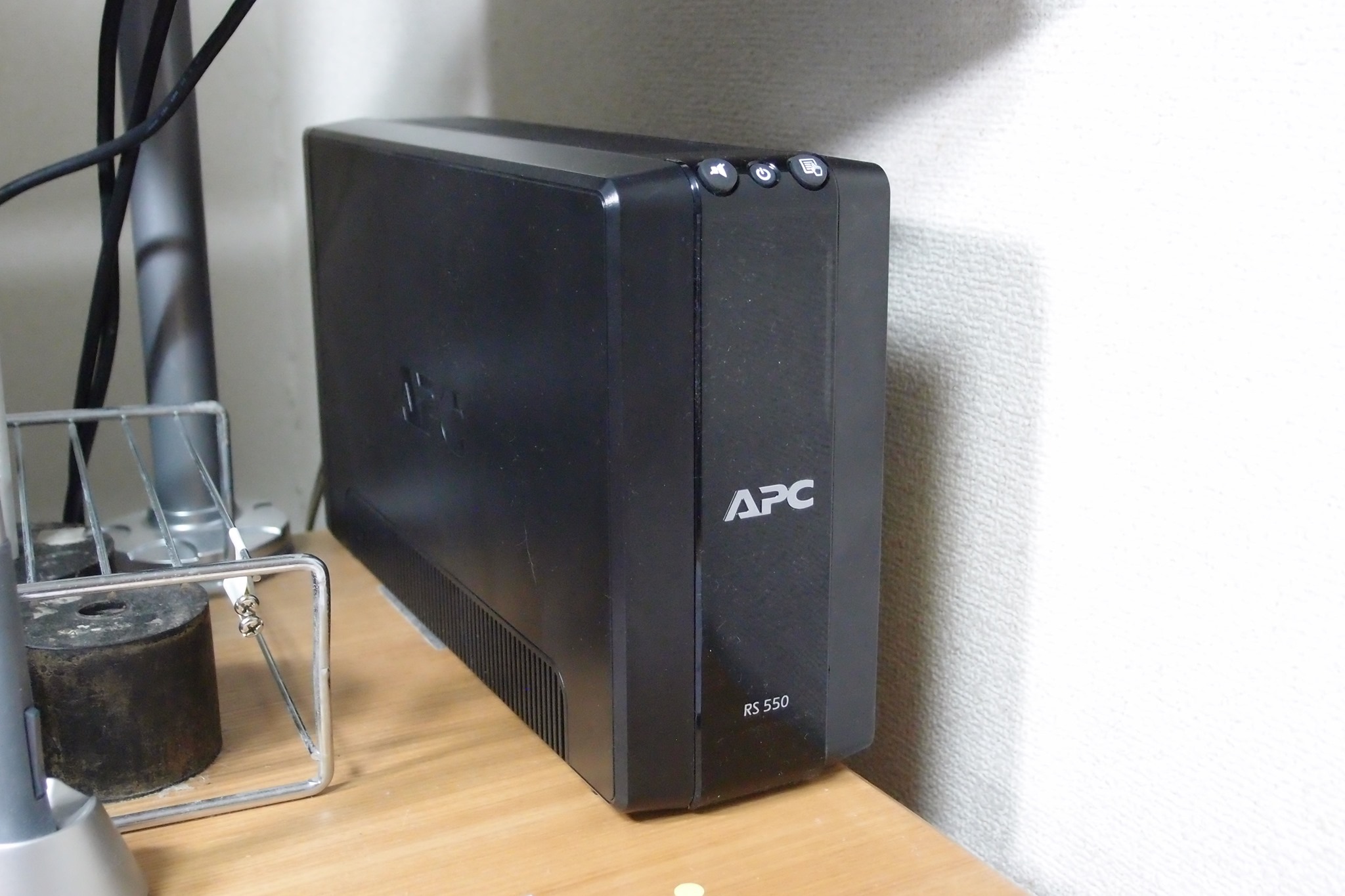
停電時にPCやルーターに電流を供給してくれる無停電電源装置を購入した。P2060173
ここのところ家庭内でブレーカー落ちが相次いでいる。原因はおそらく食洗機あたりの内部漏電ではないか睨んでいるが、現在原因の切り分け中である。ブレーカーが落ちると困るのは、サーバーが止まってしまうこと以外に、ルーターが再起動しPCから管理画面にアクセスするまでwi-fiがつながらなくなってしまうことだ。もっと深刻なのがペンタブレットで、なぜか電源が入らなくなってしまう。何度か電源コードを抜き差しすると復活するのだがこれは困る。
そんな理由でAPCのRS550という無停電電源の導入にあいなった。P2060174
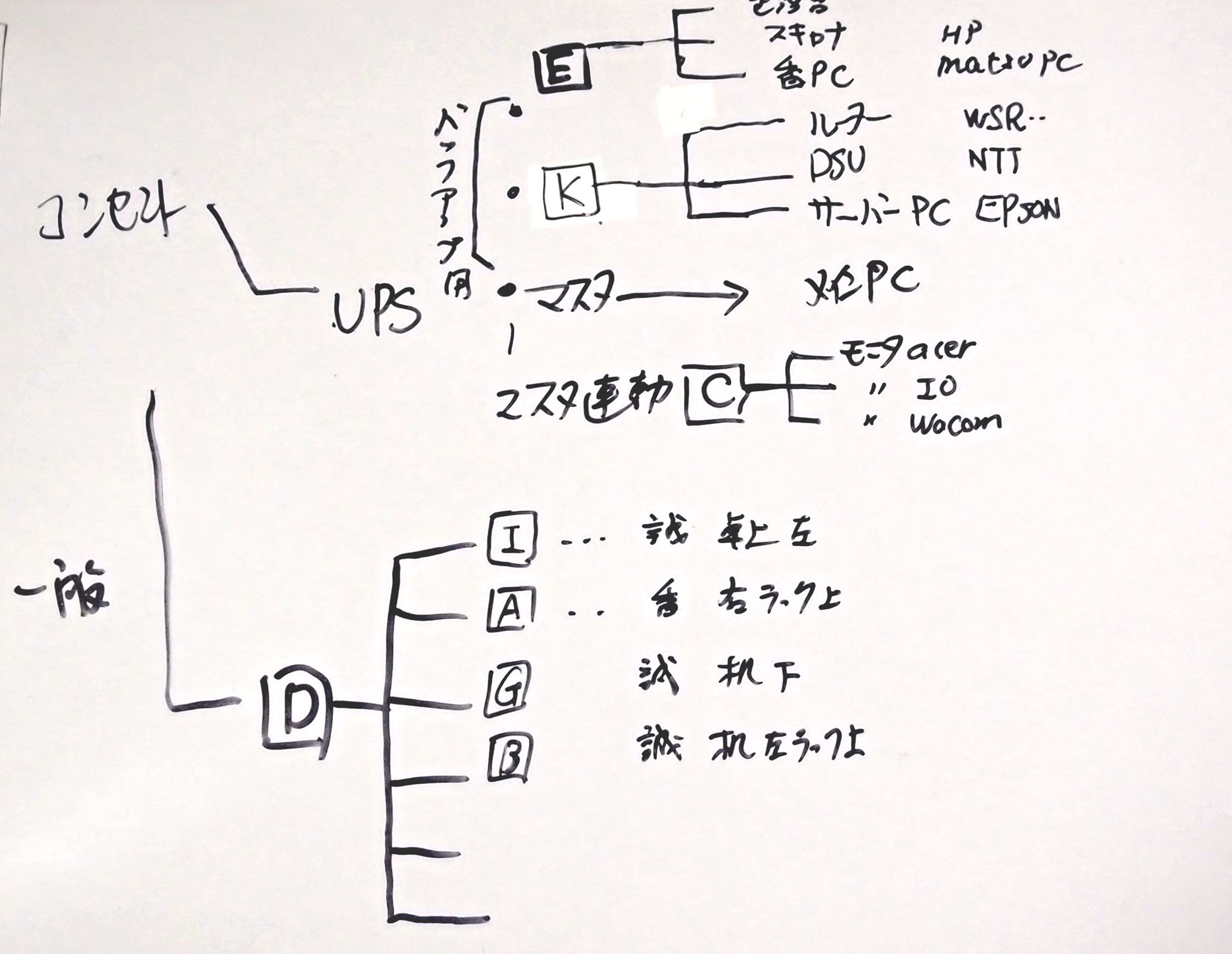
これを機会にPC部屋の電源周りをすべて敷き直した。たこ足配線が絡み合い、正直どう繋がっているのかわからなくなっていたのだ。今回テーブルタップのプラグ側とコンセント側に同じ記号を書いたシールを貼り、図にまとめていった。まとめてみると思いの外、使っていないACアダプタなどの存在が見つかって、結果として非常にすっきりした。

大手のキャリア(携帯電話会社)のケータイ料金、家族全員分となるとけっこう高い。これをMVNOのキャリアへ変えると、一人あたり月々2000円足らずでケータイ回線を持つことができる。仮に4人家族で一人5000円払っているとすると、差額は月に12000円。年間14万以上の差となる。
MVNOとは仮想移動体通信事業者の略で大手のキャリア(MNO)から電話回線を間借りして、契約者に小分けにして販売する業者のことだ。
このMVNOと新たに契約し、今使っているdocomoやauの端末に入っているSIMカードをMVNOのSIMカードに差し替え、従来のキャリアの契約を解除すれば、ケータイ料金は劇的に安くなる。

MVNOに移ったら料金が安くなる前提(一つでもあれば)
1.【通話】電話をほとんどしない(LINEなどの通話がほとんど)
    通話単価は大手キャリアの定額契約の方が安いが、最近ではLINEの無料通話など音声回線を使わない電話(IP電話)でも、それなりに使える。
   
2.【通信】外ではネットをあまり見ない
    外ではメールチェックやネット検索・ニュースを見る程度で、動画などは見ないという場合は、大して通信費はかからない。
   
3.【端末】docomoかauの端末、またはSIMフリー端末を持っている。

大手キャリアに縛られる理由とその対策について
1.【通話】IPフォンは仕事では使えない。
    たしかに不安定である。私も「宇宙から通信しているのかと思った」と言われたことがある。そして少し遅延があり、スムーズな会話はできない。ビジネスの電話には不向きである。もちろんMVNOにも音声通話はあり、それは大手キャリアの音声通話と同じ品質なのだが、定額契約がないため、リニアに料金がかかる。多くは30秒あたり20円である(アプリ利用で10円)。
    →これはどうしようもない。仕事で音声通話がいる人は素直に大手キャリアで通話専用の契約(それこそガラケーで十分)をし、ネットはMVNOで契約して2台持ちが安上がりだろう。MVNOの方にも音声契約を付加し、プライベート用にしても良いかもしれない。
   
2.【通信】データ通信をどれだけ使っているか分からず、不安である。
    むかしパケ死と言う言葉があった。データ通信の使い放題プランをつけないと料金がリニアに青天井で上がっていくためだ。
    →まずは自分が月に何GB程度の通信をしているか、知ることが大事。大手キャリアはメールで知らせてくれたり、サイトのマイページなどで調べることができるはず。おおよその目処があれば、MVNO契約の際に、必要な料金プランを選択できる。ほとんどのMVNO業者は月ごとの使用上限を選べるようになっており、それを超えると低速通信になるというしくみになっている。パケ死するようなことはないので安心していい。
   
3.【アドレス】メールアドレスが変わると困る。
    電話番号はMNPすることで他社に移っても変わらないが、キャリアのメールは変わってしまう。
    →これはどうしようもない。大手キャリア間の移行でも同じことである。早いうちにG-Mailなどフリーのアドレスを取得して、それを周囲に告知することを勧める。そして十分に告知できてからMVNOへ移ることを勧める。

4.【2年縛り契約】更新月以外の解約は違約金が取られる。
    これは大手キャリアが、本来は高い携帯端末を馬鹿みたいな安値で売ることとバーターで設定した制度である。契約から2年おきに1ヶ月の更新期間があって、それを逃すと自動更新される(また2年契約)という、けっこう一方的でひどい契約である。
    →ひどい契約だが、それは合意の上のものなので、更新月のチェックをしっかりしておいて、その期間に転出・解約すると良い。もちろんまだ何ヶ月もある場合なら(端末の残債がないなら)、違約金を払ってもMVNOに移った方が得な場合もある。

MVNO業者と契約プランについて
多くの業者がデータ専用プラン、データ+SMSプラン、データ+音声プランの3本立てであり、さらにデータの上限を何GBにするか、ということで料金を設定している。
【通信】だいたいの目安としては、毎日ちょっとメールやネットを見るという程度なら1GBあれば十分であり、3GBの契約をしていれば安心であろう。余ったデータ通信量は次の月まで持ち越せるという制度があるところが多い。

【通話】音声に関しては,先に書いたように使用分がリニアに料金に反映される。30秒20円である。楽天電話などのアプリを使用すると30秒10円になる。家族間通話が無料などの制度はない(IIJだけ家族間20%OFFがある程度)。家族間の通話などはLINEなどを使用すれば無料である(通信費はかかるがわずかである)。

【縛り契約】音声通話契約は1年を義務づけているところが多い。ただ大手キャリアのような極悪な自動更新はないので一定期間使ったら、解約可能である。

MVNO契約で気をつけること(デメリット)
前述の
【通話】 通話料金が定額でなく使った分だけリニアにかかること
【通信】 使用できる通信量に上限があること(低速で通信はできる)
【アドレス】メールアドレスが変わること
【端末】 自分で用意する必要があること。今まで使っていたdocomoやauの端末
    も使えるが、故障した場合は自己責任である。

これらの点以外に、
【通信】 速度について注意が必要だ。MVNOは大手キャリアから回線を分けてもらっているので、業者によっては少量の回線しか保持していない場合がある。そこに多くのユーザーが殺到すれば当然混雑がおこる。料金が安い業者にありがちなことで特に人口密集地ではその傾向が強いらしい。街中で使う場合は多少高くても安定しているという評判の業者がいいだろう。

我が家の契約  現在、以下の通りである。
この表の料金に通話料が加わる(ただ我が家の場合ほとんど電話しないので限りなく0に近い)。
1と2がメインの音声回線を含んだsimである。

  業者 プラン 料金(税抜)
IIJ ファミリーシェアプラン(10GB)+音声(3回線) 4660円
mineo 3GBコース+音声(1回線) 1600円
bbexcite SIM3枚コース(1GB) 1280円
  音声4回線+通信3回線 7540円

1のIIJはMVNOの老舗であり、データ通信をサービス開始以来4年間使っていて、安心感があるのでそのまま3人分の音声回線に変えた。ファミリーシェアプランとは10GBのデータ量を3人で分け合って使うプランである。過去の使用実績的には、私と相棒さんで毎月2GB程度しか使っていなかったので、十分である。IIJの音声は「みおフォンダイヤル」というアプリから通話を行うと30秒10円となり、家族間の場合は8円となる(まぁ家族間はLINEで通話しているので使用することはないのだが)。
2のmineoは4人目のSIM用として今回追加したもの。とりあえず1年間は毎月+2GBしてくれるキャンペーン中なので、容量的には十分すぎる。ただ実績は乏しく派手な宣伝を打っている業者なので、これから混雑が心配な面はある。通話は「楽天電話」というアプリから行うと30秒10円である。

3のbbexciteは通信専門の業者でとにかく安い。SIMが3枚契約できて1280円。容量は合計1GBしかないが、車や職場に置いておいてあるタブレット端末に入れるためのものなので、簡単な検索やメールチェック程度にしか使わない。低速通信だけのプラン(SIM3枚で1100円)もある。

追記20160327 この記事をブログに書いてからも、事態は変化してきている。大手キャリアは2年縛り後の自動契約延長に関する批判の高まりを受け、自動延長を解除できるオプションを作り始めた。MVNOも泣き所である通話定額に対してオプションを用意する業者が現れたり、シェアプランを拡大するなど家族ごと大手キャリアから引き抜く戦略を出し始めた。ここ数年で趨勢が大きく変わることに間違いはない。
さて、端末であるが、2年前のGalaxyNoteから、Note2、そしてFujitsuのF-01Fと中古端末を乗り換えてきた。そして昨年末、楽天モバイルのセールでカメラ機能に定評のあるHonor6Plusを購入した。購入したが、カメラ機能のテストだけして、けっきょく使わずF-01Fに戻した。そして現在、後継であるF-05F(これまたヤフオクで落とした中古品)を使っている。ここでは約2年前の製品であるF-01F,05Fの端末としての魅力について書いてみる。

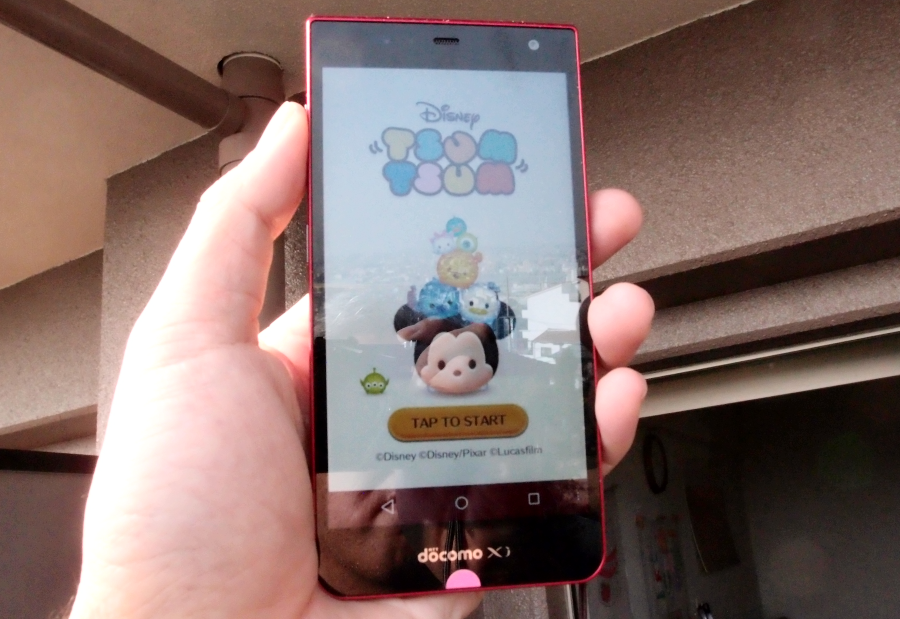
image一番の魅力は、屋外での画面の見やすさだ。一般に携帯の画面は日中の屋外では輝度を最大にしても十分に見えないことが多く、手で直射日光を遮ったりして見ることになる。しかしF-01FとF-05Fの2機種fのみは、SonyのWhiteMagicという液晶が使われており、日中屋外でも明るく見える。そんなに屋外で使う機会があるわけではないが、写真を撮ることが多い私にとって、屋外で使うときは画面がしっかり見えるというのは大きなアドバンテージなのだ。

次に大きさだ。5インチ1080×1920のディスプレイでありながら、幅70mm程度と,今のスマホの中ではわりと小ぶりなサイズ。胸ポケットにも入るというのは携帯する上で大切なことである。

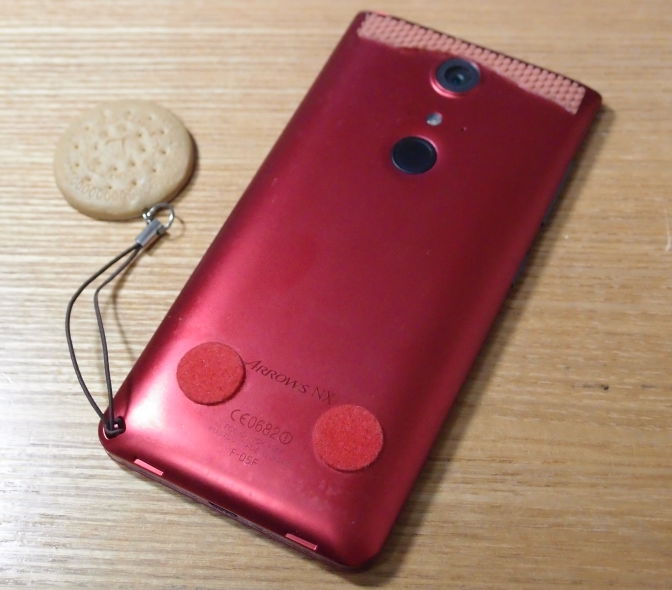
そして指紋認証はやはり便利である。電源スイッチ付きのタッチセンサーが本体裏側にあるため、支える指でセンサーを押してスイッチオン、そのままスライドしてロック解除と一連の動きがスムーズにできる。ピクチャーパスワードやPINコードの入力のように、もう片方の手で画面を操作する必要がない。また、このタッチセンサーはログインだけでなく、アプリごとに設定することができるのも便利である。つまりLineやメールなどの秘匿性のあるものは指紋認証に設定、電卓やカメラなどは設定無し、などと使い分けることができるのである。

image

背面にはフェルトなどのシールを貼っている。これは滑り止めの目的以外に触感で向きを確認するためである。

またカメラも地味に高性能である。画素数云々はどうでも良いのだが一応1300万画素(05Fは2080万画素)ある。高性能と評価したのは、数台のスマホを条件を揃えて取り比べた結果、もっとも細部がしっかり映っていたのが、このスマホのカメラであったからだ。

最後に前述のWhiteMagic液晶は、一般のRGB(赤緑青)の3色の液晶に白の液晶を加えたことで、明るさだけでなく省電力も実現している(例えば白を表現するのにRGBを使わないで済む)。3200mAhという大きなバッテリ容量と相まって、3日間電池が持つと謳われている。まぁ実際毎日充電する必要はない程度には電池が持つ印象である。これも地味にポイント加算である。

以上、F-01F、後継のF-05Fの魅力を書き上げてみた。

同タイトル前回のエントリ内容は、ケータイのキャリアをソフトバンクに変えて、通話用の端末とネット用のスマホの2台持ちにしたというもの。

さてそこから2年。2年縛りのご奉公も終え、MVNOにMNPした。脱出先はサービス開始の2012年からデータ通信を使い続けてはや4年になるIIJである。ついに音声の契約も付加し2台持ちを解消することになった。

この冬は家族全員、MVNOにキャリア替えした。端末はガラケーや古いスマホからSIMフリーの中堅機に変えた(だいたい1台あたり2万円強)。私は中古で買ったF-05Fだが、ほぼ同等の性能である。2年以上前の機種とは言え、さすがフラッグシップ機ということだ。そんな機種を2年縛り+契約の自動延長というワナとセットでタダ同然で販売していたキャリアは正しかったのか。今となってはビジネスモデルとして風化しつつあると思うが、高性能機種を多く市場に流通させたというプラスの側面は間違いなくあったと思う。そしてそれらの端末がいま白ROMとして中古市場を賑わわせ、MVNOの端末として利用されているというのもなにか皮肉な感じがする。

30年前の12月末に初めてパソコンを購入してから30年。

https://www.ma-2.com/oh_woo/pc/pcwatasi-199708.pdf

そのときいっしょに買ったソフトが『一太郎Ver.1』だった。つまり一太郎やATOKとのつきあいも30年ということになる。

さてずっとFEPというかIMEというかはATOKを使ってきたわけだが、タイトルのように仮名入力中に英数字を入力するとき、いちいち英数字の前で変換を押して入力を中断していた。たとえば「おはようを英語で書くとGoodMorningです」imageという文章を打つときは、「…かくと」という部分まででいったん入力を中断して漢字変換・確定をし、その後に「GoodMorning」と打っていた。不便をずっと感じつつも、一方でそういう変換が身について慣れていた。ところが今日ひょんなことから「CapsLock」を入力中に押すと英数字を続けて入力できることに気づいた。つまり「おはようを英語で書くと(CapsLock)GoodMorning(CapsLock)です」と入力すれば良いということだ。

30年間…。

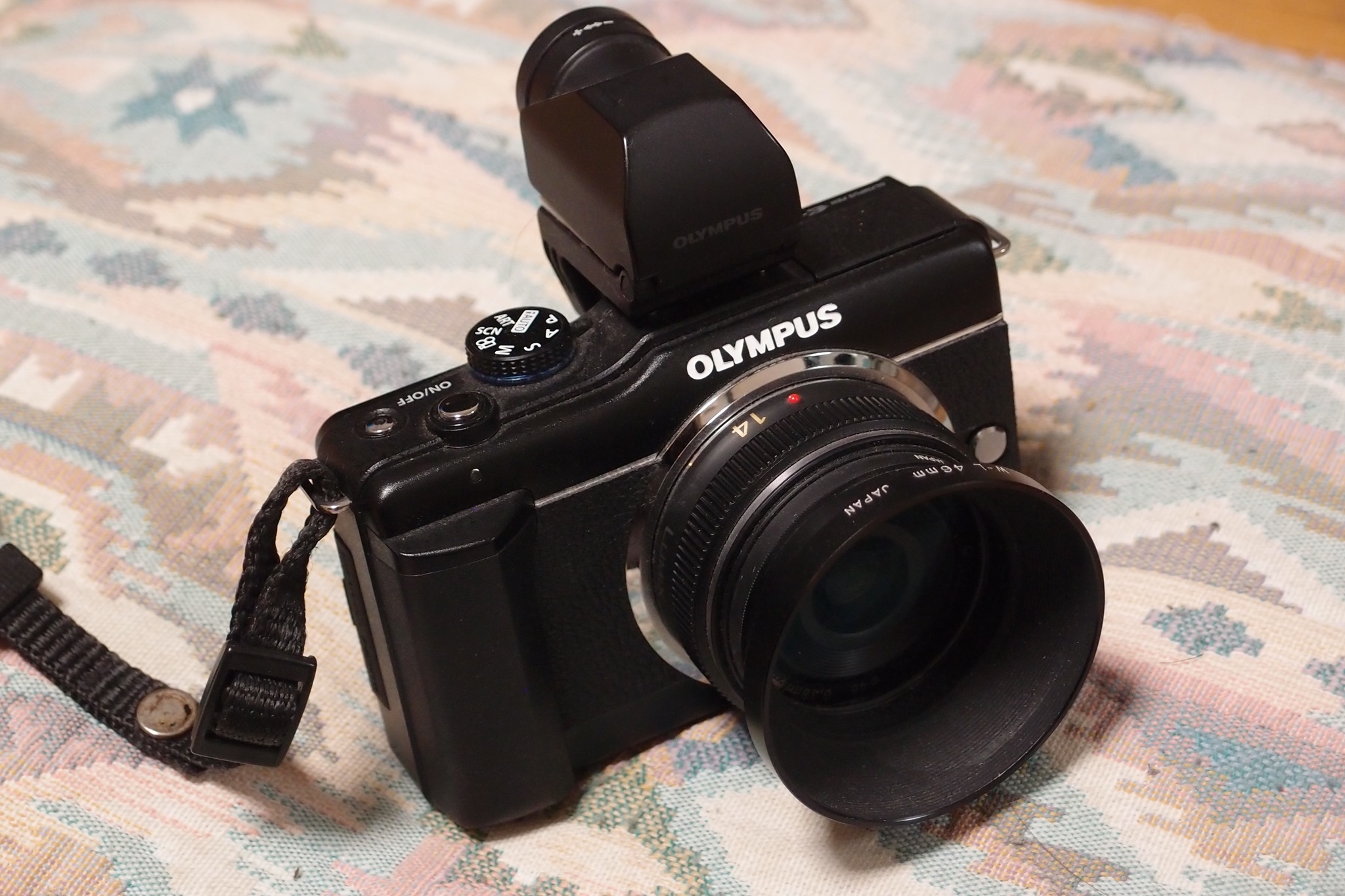
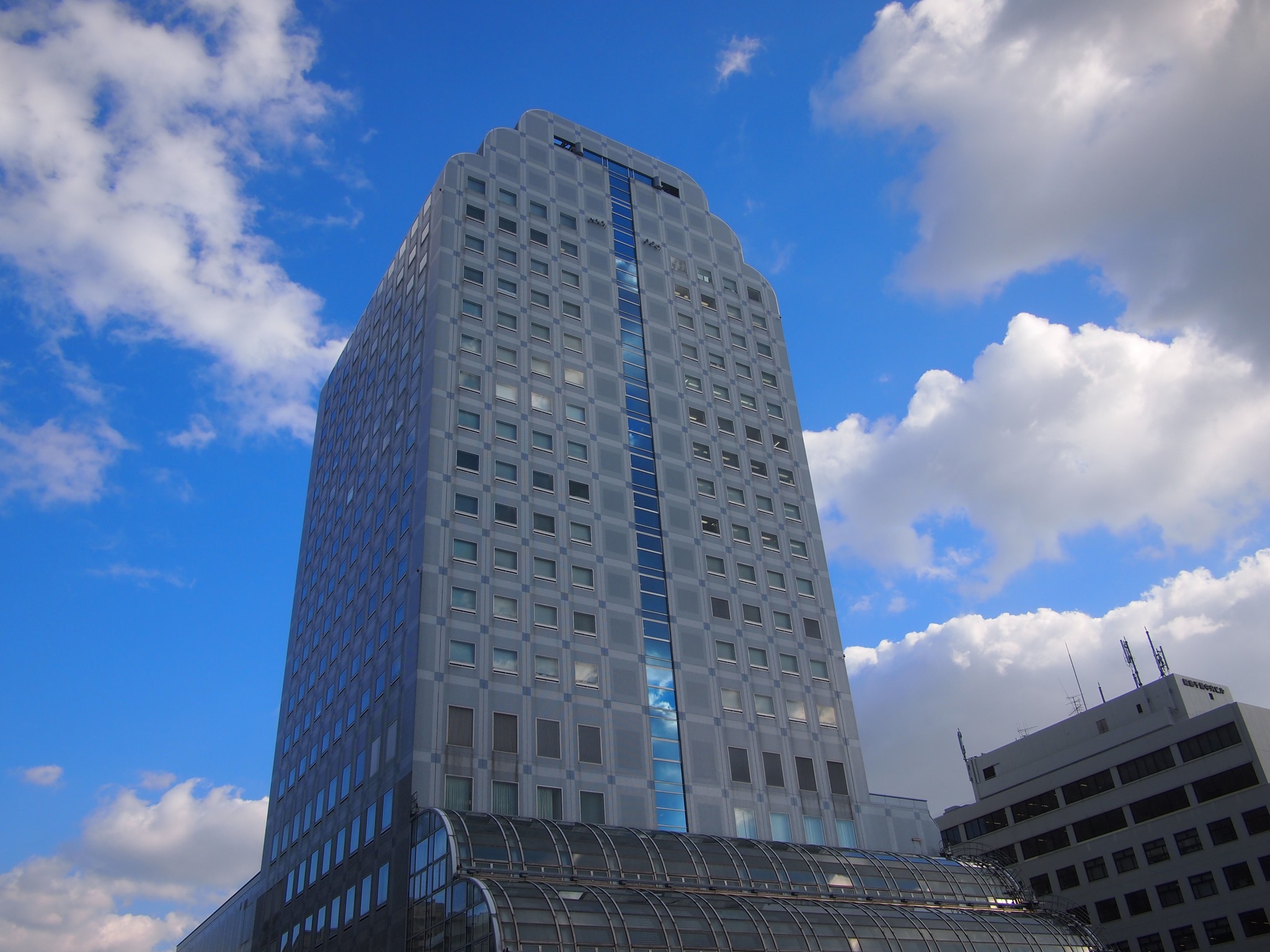
PB280145いいカメラなんだが、メインのpanasonicのDMC-G6とサブのコンデジ0LYMPUSのXZ-1にはさまれ、出番が無いまま…3年!久々に試し撮り。単焦点14mmと35-100mmズームを持って千里中央を散歩。


PB280255

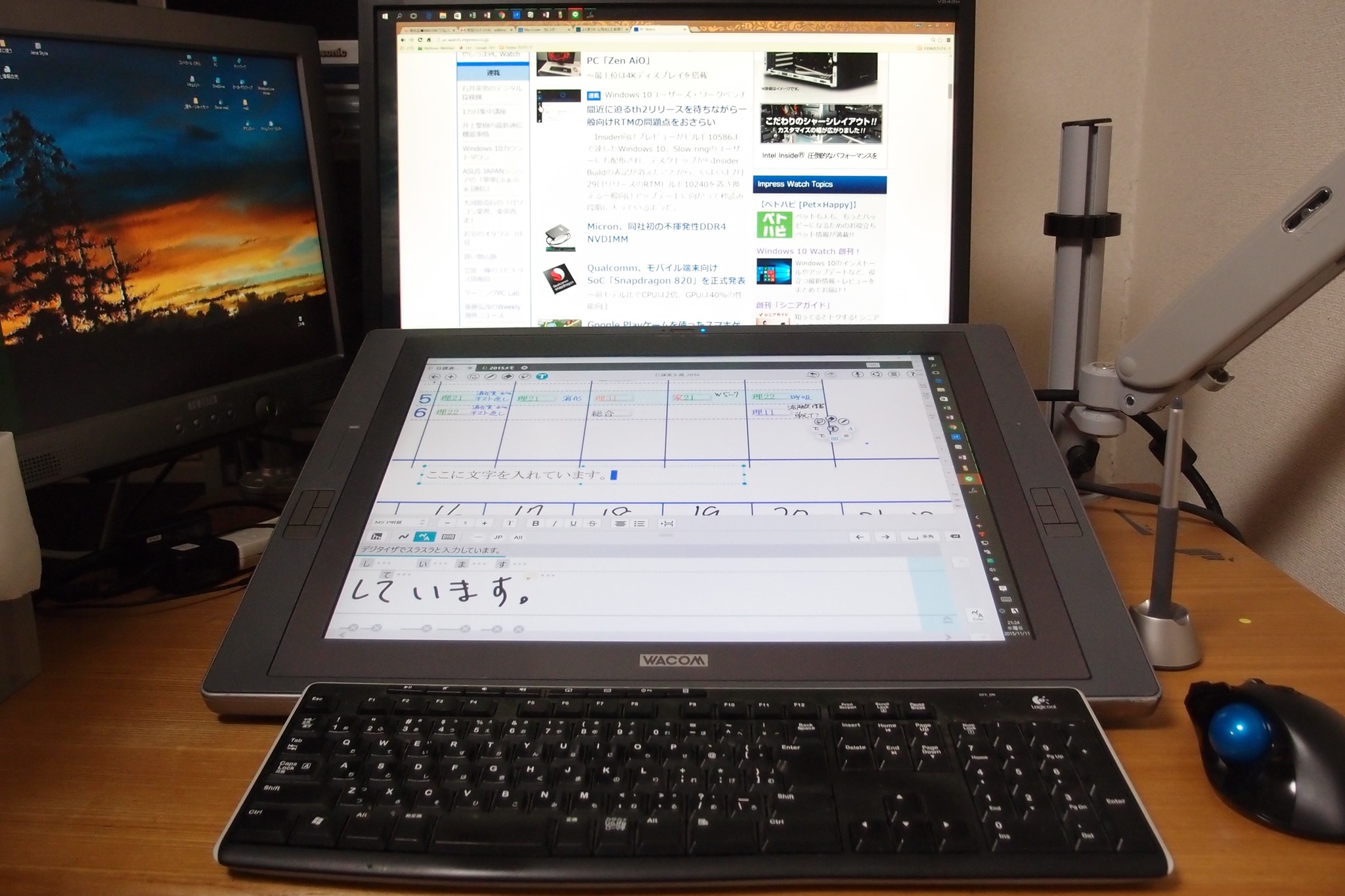
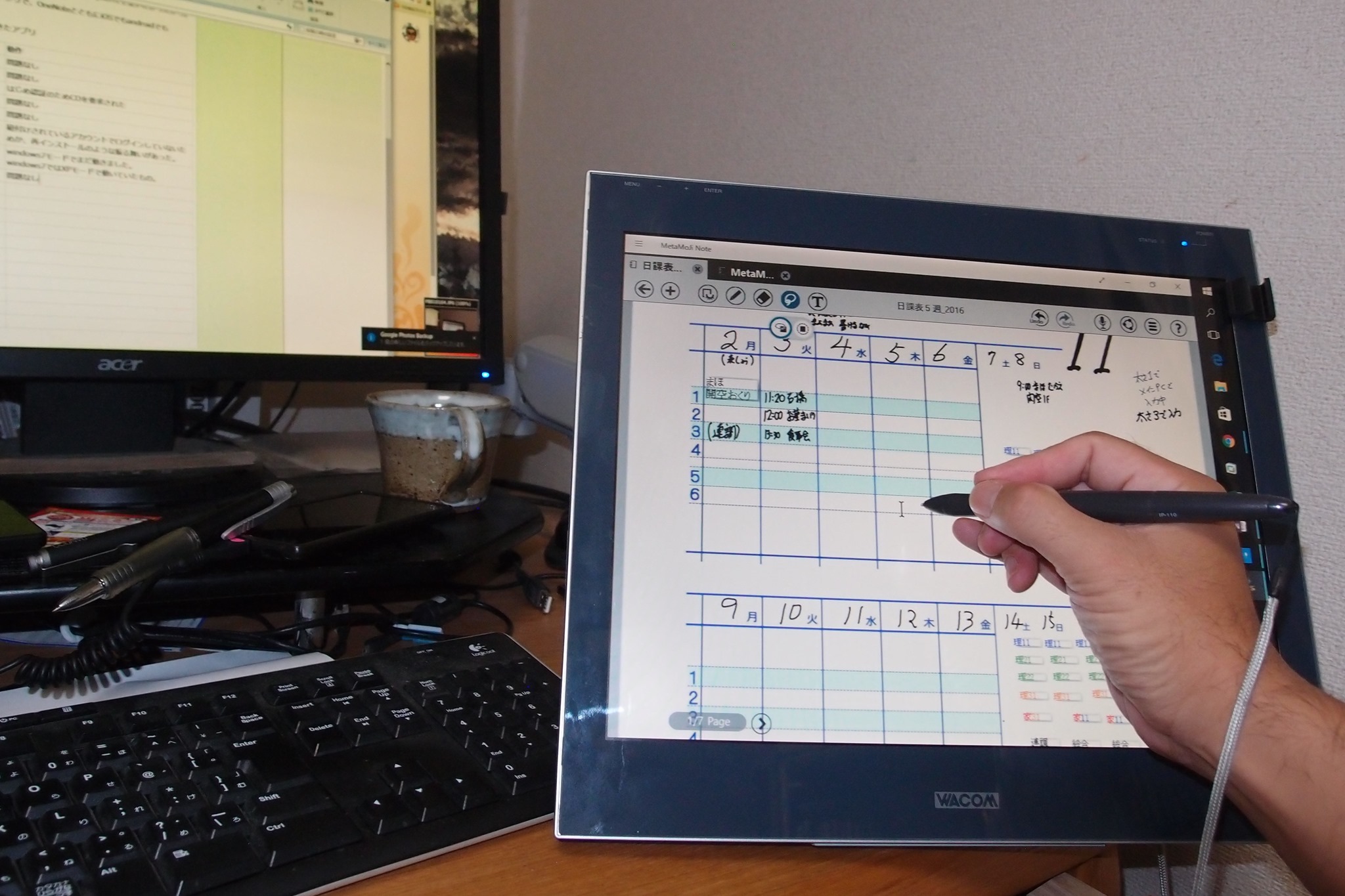
PB110113  前に書いたMetaMojiNoteという手書きアプリや、同社のMazecという手書きに対応したIMEがwindowsで使えるようになつたことが今回、液タブを新しくした理由になっている。ちなみにこの文章はMazecで手書き入力しています。

さて、今までwacomの液タブは何台も買ってきたけど、Cintiqという本格派は初めて。かなり古い機種ではあるが、発売当時30万超えの製品が、ヤフオクで2万ちょっとで落とせてしまった。まぁウラのスタンドとペンかないというのが,他の入札者が躊躇した理由かも知れない。でもどうせ寝かして使うのにスタンドはいらんし、ペンはさすがに新品を使いたいので、これでいいのだ。

私はマンガやイラストを描くわけではないので、この機種はオーバースペックなのだが、それでもストレス無く手書き文字を入力したり、写真のレタッチをしたりとまぁそれなりに使いこなしている。

windows7だった自宅のメインマシンをついにwindows10にupdateした。

今までupdateしなかったのは、USBのサブモニタとそれにつながってるwacom液晶タブが動かないのでは?という不安があったためだが、ダメだったら元に戻せるのでとりあえずやってみた。案の定、モニタは点かなかったのだが、USBアダプタの販売元がつい先日にwin10ドライバを出していて(ほんとこれは偶然だったのだが)、それを入れることで解決。wacomのドライバも普通に作動して、サブモニタでペン入力できるようになった。PB010105

ここまでしてwindows10にしたかったのは、ストアアプリであるMetaMojiNOTEを使いたかったから。

リリース直後からiOS版でずーと使ってきた手書きアプリで、OneNoteとともにiOSでもandroidでもwindowsでも使えるようになっている。いまはこの2つのアプリがタブレットではもっとも使用頻度が高い。デスクトップPCのwindows10化によって各種タブレットやスマホと自宅PCとのデータ連動が完成ということになる。

他、windows10にしても使えることが確認できたデスクトップアプリ

アプリ名 ジャンル 動作
一太郎2014 ワープロ 問題なし
花子2014 図形 問題なし
ATOK2014 IME ストアアプリなどwindowsのネイティブアプリで 入力できなかったが、アンインスト後、再度インストールしたら入力できるようになった。
PaintShopPro9 グラフィック はじめ認証のためCDを要求された
WindowsLiveWriter ブログ 問題なし
ホームページビルダー14 HP作成 問題なし
office2016 各種 紐付けされているアカウントでログインしていないためか、再インストール。
達磨32 ボウリングスコア windows7モードでまだ動いた。
windows7ではXPモードで動いていた。
秀丸 エディタ 問題なし
ZonePhotoStudio17
ZonePhotoStudio13PRO
画像管理 問題なし
LINE メッセージ 問題なし
     

パソコン通信時代から利用していたniftyだが、IDの存続のため最低料金を払い続けていた。しかしメールのチェックすらしない状態だったので、さすがに解約することにした。

思えばインターネットの時代になってから、接続サービスとして利用したことは(おそらく)無かった。


ちなみに通信に関する自分史を記すと

1986年ごろ

ジョーシンが運営する「J&P HOTLINE」でパソコン通信デビュー。

1200bpsのモデムで電話回線とPC9801VM2を接続。

その後、PC-VANを経て、黎明期のniftyにも参加。ここから28年くらい???

1997年ごろ

ISDN回線を引き、ダイヤルアップ接続開始。接続先はアサヒネット。

ISDNと家庭内LAN https://www.ma-2.com/oh_woo/pc/ruter-199711.pdf

このころホームページ開設。

離島の写真館 https://www.ma-2.com/iland/photo_index.htm

人は両目で見ることでモノを立体的に捉えている。立体視カメラはその仕組みを再現するために左右2つのレンズで同時に撮影できるようになっている。

タカラトミーから発売されていた立体視カメラがamazonで10P530025800円で売っていたので買ってみた。

22万画素相当の画像(黎明期のデジカメ程度)、固定焦点・固定露出(写るんです方式)、背面モニタやストロボも無し。

両眼で撮って、ひとつの画像にまとめて、SDカードに保存するだけというシンプルなカメラだ。本体以外にプリントした画像を手軽に立体視するための紙製のビュアーが2つ付いている。

↓↓↓↓↓ モニタの倍率を調整してご覧下され ↓↓↓↓↓image

image

image

記事の内容

過去の記事