» PC ネット関連のブログ記事

image

ケータイをソフバンに変えた。
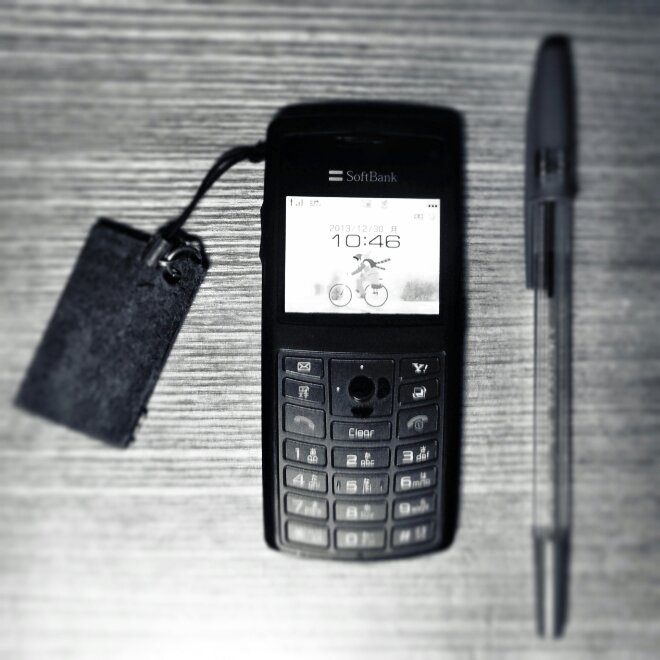
昔お気に入りだった超小型機種708scが復活。

横のボールペンと比べると大きさが分かってもらえるかと。重量は73g。

(2013.12.30)

ということだったのだが、どうも古すぎてSMSが他社に送れないことが判明。

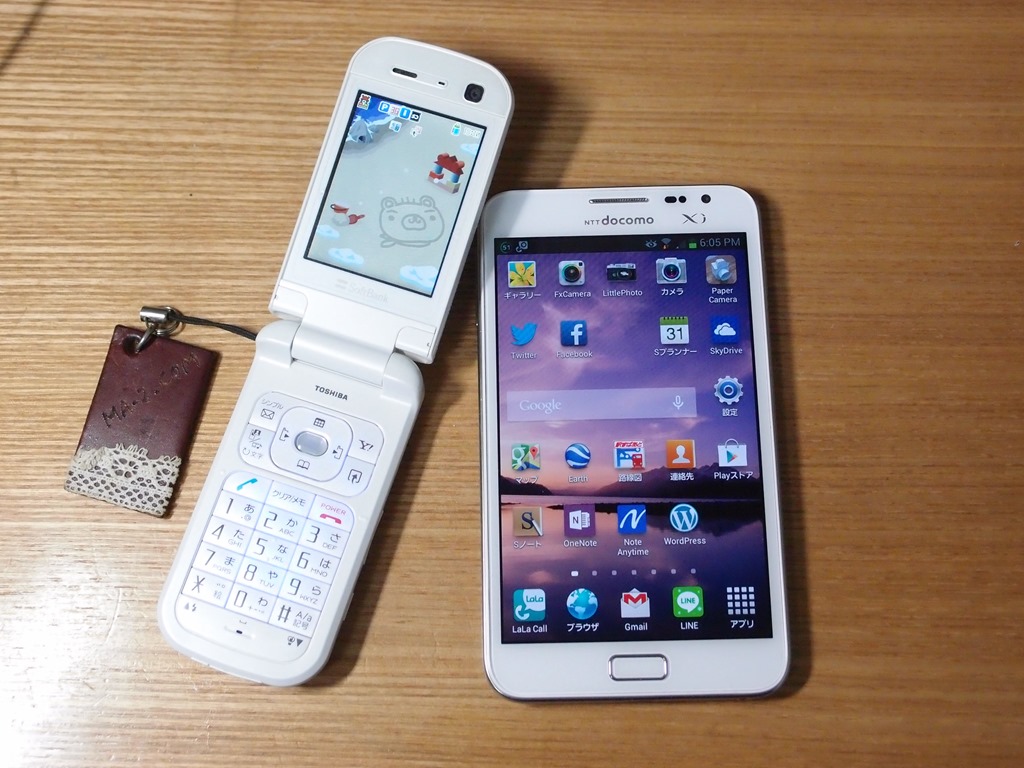
仕方なく以前相棒さんが使っていたくーまんケータイ810Tにチェンジ。

今回購入した202SHでも良いのだが、昔の機種の方がキーが打ちやすいのだ。

P1040154

ということで、現状のケータイ環境は、

通話とSMS専用に810T(もう仕事専用と言ってもよいか、めったに使わない)、

そしてIIJの通信専用simを入れたGalaxyNoteが外出のお供となりつつある。

GalaxyNoteにはIP-Phoneの050番号も取ってあるので、いざとなれば通話もできる。

ちなみにIP-Phoneはeo光系のLaLaCallである。基本料が月100円かかるが、通話料はケータイの約半額。

(2014.1.4)

サーバー不調

| PC ネット関連, 生活 |

サーバーに使っているPCはEPSONのNP12という超コンパクト機である。

新品2万円ちょいで買ったATOMのしょぼいマシンだがサーバーとしては十分だ。

ただ何かのドライバとバッティングしているらしくwindows7.1のupdateができない状態だった。

今週の中頃、気づいたらハングアップしている。またいつもの不調かと思ったが、今回は復帰しない。それどころか何度やっても起動・修復・ハングアップを繰り返す。

どうやらwindowsのシステムファイルが壊れたっぽい…。

幸いセーフモードで起動するとデータにはアクセスできたので、とりあえず外付けHDDにデータを避難。

サーバーのシステムやブログなどの他、かれこれ2年分の「ひまわり」画像が入っているので、データが飛ぶとシャレにならないところだった。

で、この際だから、中の160GのHDDを手持ちの500Gに差し替え。windowsをクリーンインストールして、サーバー関係を元に戻して、なんとか復旧した。ドライバも最新のものに更新してエラーも出なくなった。めでたし、めでたし。

…と書くと簡単だが、貴重な休日を一日つぶしての作業。もちろん付きっきりではないにしても、予定していた仕事ができなかったのは痛かった。

外出時のデータ通信用に、docomo回線を利用するIIJ-mioをサービス開始より契約している。

これはLTE回線が利用できる3枚のSIMを月額2940円で10Gまで、それ以降も200kbpsで利用できるというもの。

仕事中はメールすら見る余裕はないし、通勤も車なのでネットは使わない。外出も滅多にしない。なので相棒さんと2人合わせても一月400M程度しか使用しておらず、10Gを使い切ったことは一度も無い。もったいないと思っているが、サービス自体はたいへん使い勝手が良いと思っている。

さて今までモバイルルーターにこのSIMを入れ、iPad-miniで利用したり、SIMが直接入るdocomoのタブレットを利用したりしていたわけだが、さすがに携帯を含め3台も持ち運ぶのが億劫に思えてきた。

かといってdocomoのパケホーダイなどバカ高くて加入できるものではない(中学生に聞いてみると一人あたり5000円程度の通信費は今や常識!らしいのだが)。来年には上娘も高校入学となり、一家の通信費を極力抑える準備に入ることにした。

で、IIJ-mioのSIMを、ネット端末で使うだけでなく電話も使う方法を探ってみた。image
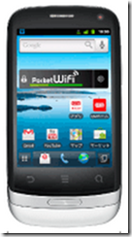
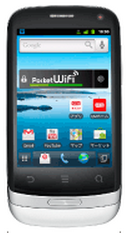
まずはモバイルルーターに代わり、テザリングのできるケータイを用意する。うちの場合は、2年前に契約して(すでに解約した)イーモバイルのS41HWがある。こいつはSIMフリーであり、テザリングもできる神機である。ちなみにdocomoのスマートフォンも基本的にはSIMフリーなのだが、テザリング時にSPモードに接続する仕様となっており、IIJ-mioなどのMVNOのSIMはテザリングできないようになっている(悪さをしない限り)。

このS41HWでテザリングすればiPad-miniなどのタブレット類を用いることができる。もちろん、この端末だけでもネット検索やメール程度ならできる。

残りは通話である。image
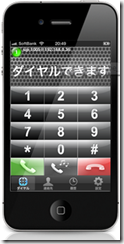
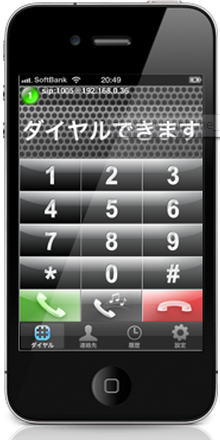
ここでIPフォンで出番だ。050プラスが有名だが、今回はフュージョン・コミュニケーションズのFUSION IP-Phone SMARTを契約した。050プラスに比べ、固定電話への通話料は高いが、月額使用料0円が決め手である。使わなければ無料。通話料も30秒8.4円なので、私のようにたまの外出時に使うだけなら実に格安である。ただ問題もある。110など緊急通信が利用できない。これでは電話としては不安が残る。当面docomoなどのキャリアも残さないといけないか…。

まぁしばらく通話品質を調べるために使ってみることにする。

0505で始まる電話がかかってきたら、それは私かもしれません。
Wikipediaに募金

| PC ネット関連, 生活 |

久々に募金を促すメッセージが出た。

まぁ何やかんやと世話になっているサービスなので、これから毎月少しずつ募金することにした。

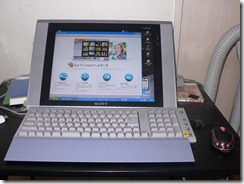
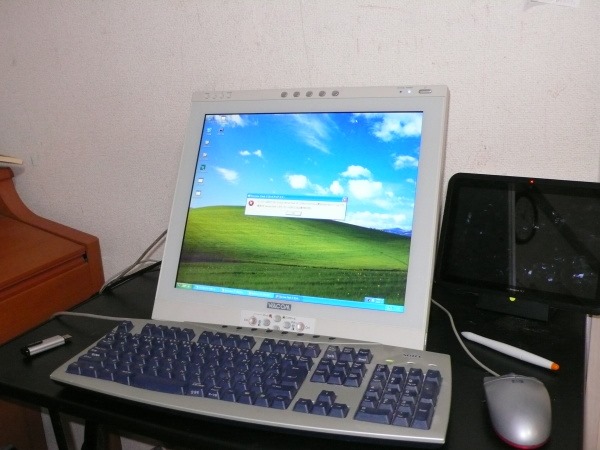
液晶タブレットモニタ付きのパソコンだったが、本体のHDDがダメっぽく、世代交代することに。

201201LXb-070

以前使っていたCube型のwindowsXP機+17インチのwacom液晶タブレットモニタの組み合わせ。

SXGA(1280×1024)なので、デスクトップが広い。

学割で買っていたOneNote2010もインストールした。

201302LXb-043

写真右端はandroid端末。

image

以前からPCに接続できる実体顕微鏡が欲しかった。

そしてようやく価格的にも良い感じなものが出てきたので購入。

NewerPoint社のLCD Digital Microscope である。

(上海問屋の商品番号はDN-82291)


身近なものでも見ようとしない限り見ていないものが意外なほど多い。

新しい発見もあるだろう。

実に面白い!これはおすすめである。


気に入った点

1.バッテリ内蔵のため、屋外などで使える。

ACアダプタなしでスタンドアロンで使えるのは手軽で良い。

2.接眼部が液晶画面になっていて、多人数で見ることができる。

3.画像や映像をMicroSDカードに保存できる。

4.USBケーブルでつなげば、PCの画面で見ることができる。

またストレージとして認識させれば、MicroSDカードのデータをPCから見ることができる。

5.コンポジットケーブルをつなげば、TVの画面で見ることができる。


残念な点

1.プラ製でいかにもオモチャっぽく、ピント合わせ後に若干レンズが動くので、ピント合わせにコツがいる。

2.ステージが不透明なので、反射光のみ。

つまりプレパラートなどを使った透過光の観察は出来ない。

3.PC接続時やTV接続時は液晶モニタが消えてしまう。

またデジタルズームが使えなくなる。


しかし残念な点は慣れや割り切りで納得できてしまうほど、使う上での楽しさがある。

image PICT0003 PICT0009 130217144350066

ティッシュの端

じゃこ

5円玉

ブラシの先

講義形式の授業の時、自分の撮った写真やビデオ映像を見せたい時がある。

しかしパソコンやプロジェクター、マグネット式のスクリーンなど一式を持って移動し、セッティング、片付けとなると、けっこう大変なのである。

その一コマだけ授業をすればよいのなら、手間は惜しまないが、実際には次の授業の準備もあるし、生徒対応などもある。

どうしてもよほどの効果があるもの以外は、資料集の写真やお話で済ませてしまうことになる。

しかし。見せたい写真は山ほど有るのに、見せずに終わってしまうのは、毎回残念に思っていた事であり、写真を趣味にする私にとっては忸怩たる思いである。


そこで、意を決して持ち運びができるサイズのプロジェクターを買った。

そんなに大きく映すわけでも、屋外で映すわけでもないので、それなりの明るさでよい。

(と言っても昨年買ったプロジェクター付きデジカメは、明るさが10ルーメンでさすがに力不足であった)


買ったのはアドトロンテクノロジーのQUMI-Q2、後発のDell-M110と迷ったが、MS-Officeのデータがそのまま映せるのがポイントとなった。

P1260118

写真の上の部分がプロジェクター。下は‥‥巨大モバイルバッテリである。今回プロジェクター購入と同時に注文した。

もちろんプロジェクターにはACアダプタが付属しているが、持ち運びを考え、なるだけコードレス化を目指したのだ。

(まぁバッテリとの間はコードデスが)

P1260120

P1260121サイズは162x102x32mm、かなり小さい。子どもの弁当箱くらいか。

左の写真で腕時計と比較して欲しい。サイズがおわかりだろうか。

この小ささで明るさは300ルーメン。

教室内で1mくらいの距離からなら十分な明るさである。

>>>>と思ったのだが、先日実際に使ってみたところ、明るさは不十分であることが判明。冬場は室内まで光が入り込むためだ。

P1260122

バッテリは23000mAhの巨大サイズ。19V3A出力のできるものを探してこれに行き着いた。

実験してみると、フル充電から、プロジェクターをつけっぱなし(3秒おきにスライドショー)にして、2時間30分ほど持った。

まぁ一日使う分には十分だろう。つけっぱなしにするような使用状況ならACアダプタをつなぐだろうし。

ちなみに外観が同じで出力が2Aのものが多く出回っているので、購入する際には注意が必要だ。


P1270127

こちらは小型USBメモリ。今回買ったプロジェクターはMicroSDカードとUSBメモリに対応している。

USBならPCとのやりとりも間違いなくできる。このUSBメモリに必要な画像や映像を入れておき、プロジェクターに指せば、

上のセットを持ち運ぶだけでどこでも映写することができるわけだ。


JISAKU_screen

ちなみにPPシートを使って折りたたみ式のスクリーンも作った。持ち運びを考えて写真のように4つに折りたためるようにしている。

PPシートは表面が梨地っぽくなっているので、光を適度に反射する。そしてしなやかなので、カッターで軽く切れ込みを入れると折れ曲がるけど切れないという絶妙な素材だ。

裏面には黒板に貼れるようにマグネットをつけている。収納時はこのマグネットどうしがくっついて勝手に展開しないので便利である。

iPhone用のアプリだが、もちろんiPadでも使える。

マイクから拾った音の波形を表示するアプリである。

いままで理科室や技術室のオシロスコープは重く、画面が小さく、波形を見るのがたいへんだった。

このアプリを使い、大画面テレビに映せば一気に問題解決。

しかも動画や静止画がキャプチャーできるので、波形と音の大小/高低などの検証にも使える。素晴らしいアプリですな。


下の写真は、下娘にソプラノリコーダーを吹いてもらい記録したもの。

音が高くなるほど波長が短く(波の数が多く)なることが分かる。

oto_1_do 低いド
oto_2_mi
oto_3_so
oto_4_si
oto_5_takaire 高いレ
oto_6_takaifa 高いファ
   

ma-2.comのブログは全てWordPressを使っている。

サーバーのドメインを昨年にma-21.netからma-21.comに変更、そして今回ma-2.comへ変えたわけだが、ブログに埋め込まれている画像データのアドレスはそのときのブログのドメインが使われている。

これを一つ一つ直していくというのは気の遠くなる話だ。

そこでWordPressのプラグインツールとして、「SearchRegex」を導入している。

image

一瞬で、文字列の変換ができる便利モノだ。

今回ma-2.comにアドレスを統一したわけだが、今まで使っていたma-21.comもまだ数年は契約が残っている。

そこで、一つのサーバーで複数のドメインを使う実験をしてみた。


www.ma-21.comのDNS設定でAレコードを無効化、CNAMEをwww.ma-2.com に訂正した。

これで ma-21.com も ma-2.com も同じIPが振られることになる。

もちろん今まではDiCEによって両方のドメインをDDNSに通知していたので同じ事なのだが。


そしてサーバー側を二つのドメインごとにディレクトリ分けして、apacheのhttpssd.confで、バーチャルサーバー設定を追加した。

これで、両ドメインを独立して存在できることになった。

現在 www.ma-2.com は従来どおり。www.ma-21.comは実験用のトップページのみ置いている。

記事の内容

過去の記事