» PC ネット関連のブログ記事

この夏、自宅の光回線を事業者変更で1Gから10Gへ変更。

変更先はSo-Net。とにかく格安、こんな条件で大丈夫かと思う。

 変更内容・条件

  戸建ての光回線を10Gに事業者変更 

  工事費・初期費用は無料。通信費が1年間無料。Wi-Fi7対応のルーターのレンタルが10ヶ月無料。

  これらの契約期間に縛りなし

さすがに無料期間が終わったら即解約なんて鬼畜な事はしないが、あと1年間継続したとして月平均に均すと3000円ちょい。
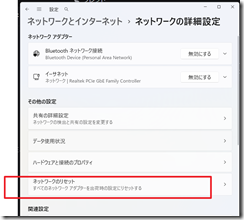
 

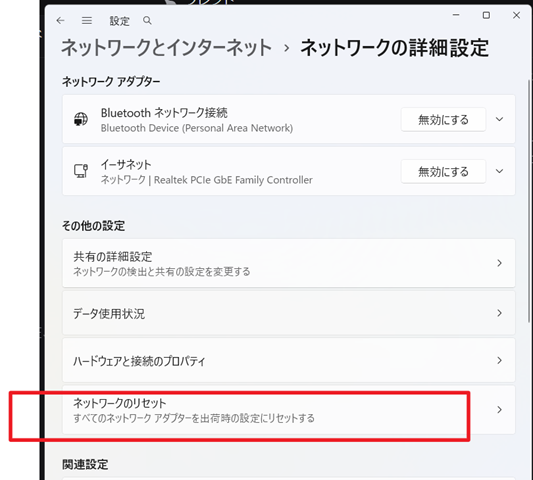
image開通工事後は大変だった。レンタルされたルーターの説明書通りに進まない。Wi-Fiは使えるのに、有線接続のメインPCではIpV4サイトにつながらないのだ。

So-Netのチャット相談はまるで役に立たず。メーカーサイトは購入品でないためか、機種名と製造番号を入力してもアクセスできず。

幸い無線は使えるのでネットで同じような事例を調べ、右図のようにネットワークアダプタをリセットすることで解決した。


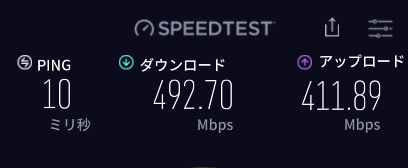
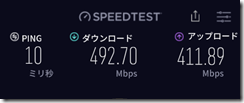
開通後の速度であるが、 コレまでは上下合わせて1Gだったが、開通後は上下とも1G近く出るようになった。

10G対応として、LANケーブルをCAT.6からCAT.6Aに変更した。しかしPCのLANポートが1Gまで(1000BASE-T)なので、けっきょく1Gが上限となる。
clip_image001 clip_image001[4]
これまでの!G回線
まぁ十分なのであるが。
変更後の10G回線
マザーのLANポートの限界近くまで出ている

オンラインのFPSゲームとかするわけではないので、なにか変わったと思うことは少ない…、

まったく無駄な爆速なのだが、ネット料金を下げるという意味はあった。

ネックとなっているマザーボードは購入後6年経っているので、将来、マザーを変更したときが楽しみである。
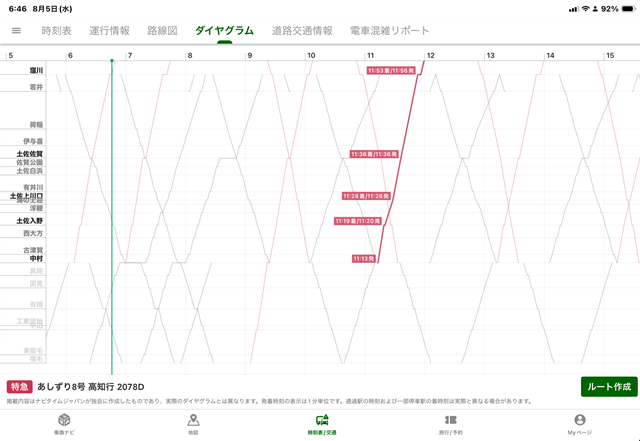
列車の運行状況を可視化できるダイヤグラム情報。撮り鉄にとって、それなりに交換や追い抜きがあるような路線では必須ともいえる。

ネット上を丹念に探せば、篤志家の方がUPしていただいているものを利用することができる。また自分で時刻表からデータを打ち込めばキレイに整形して表示してくれるアプリもある。昨今、時刻表をUpすれば生成AIでもできそうだ。

ただ目的の路線がUpされているかは運否天賦だし、情報として最新とは限らないし、毎回毎回必要な路線を作成するのも面倒だ。

そこで今回はNAVITIMEのプレミアムプラスサービス(月額880円)に登録してみた。2026年の2月から任意の路線でリアルタイムにダイヤグラムを表示してくれる機能が追加されたのだ。

これでその都度、必要な路線のダイヤグラムを見ることができるようになった。旅客列車だけが対象なので、貨物列車や回送運転などは表示されないが、それでも十分である。


ちなみに初めてインストールした場合は、1週間は無料で試すことができる。


Screenshot DSCF6422
土佐くろしお鉄道の中村・宿毛線のダイヤ。 41年前の鉄道ダイヤ情報誌

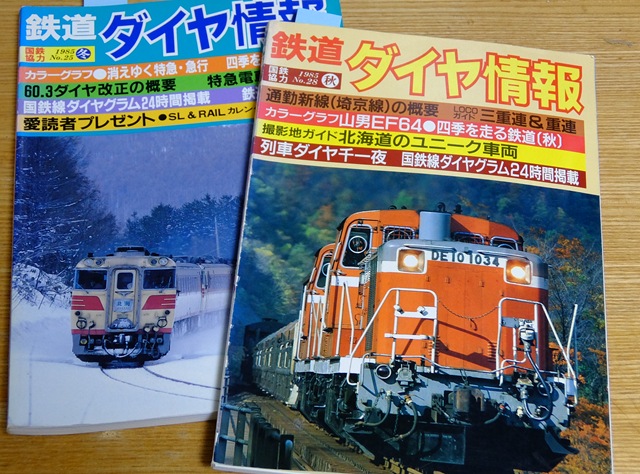
ちなみに「鉄道ダイヤ情報」という雑誌もある。

写真は41年前のもの。なぜこんな古いものを…と思われるだろうが、この2冊は私が投稿した写真が載っているのだ(自慢スマソ)。

前回のエントリでも書いたが、子どもの頃からずっと、車のナンバープレートで数字遊びをしている。

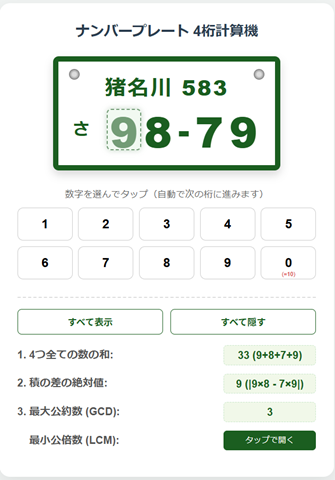
最近では、すれ違った車のナンバーの4つの数字を記憶し、以下の4つの値を計算している。

(なお、0や・は10として計算している)

1.4つの数字の和

2.前の2つの数の積から、後の2つの数の積を引いた絶対値

3.1.2.の最大公約数

4.1.2.の最小公倍数


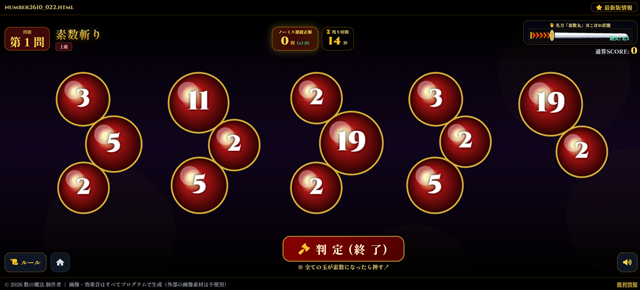
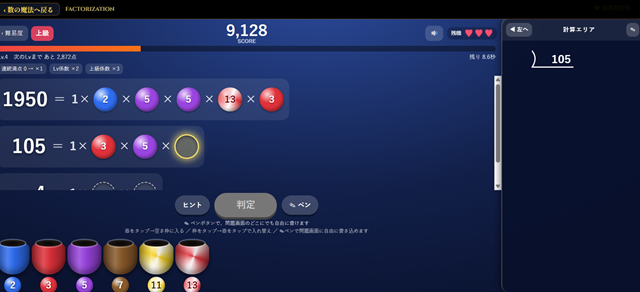
さて、この数字遊びの答え合わせのアプリを生成AIで作ってみた。

3回ほどのやりとりで以下のhtmlアプリが完成。

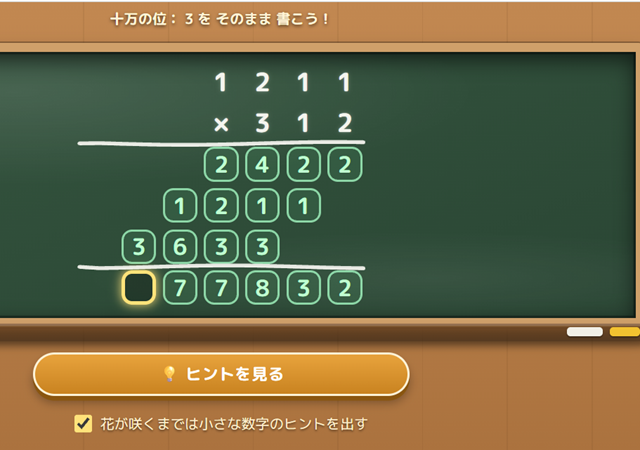
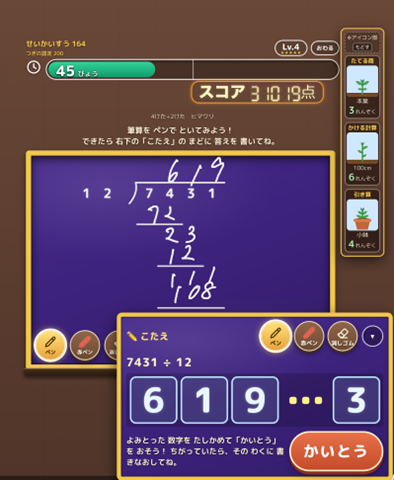
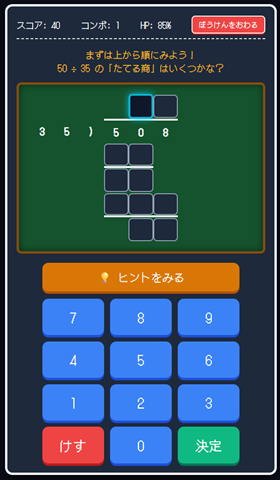
割り算の筆算の手順をシミュレートするhtmlアプリも作成してみた。

こちらは機能をどんどん追加していったこともあり、7~8回ほどのやりとりをした。

imageimage

我がごとながら、子どもの頃からずっと、車のナンバープレートで数字遊びをしている。

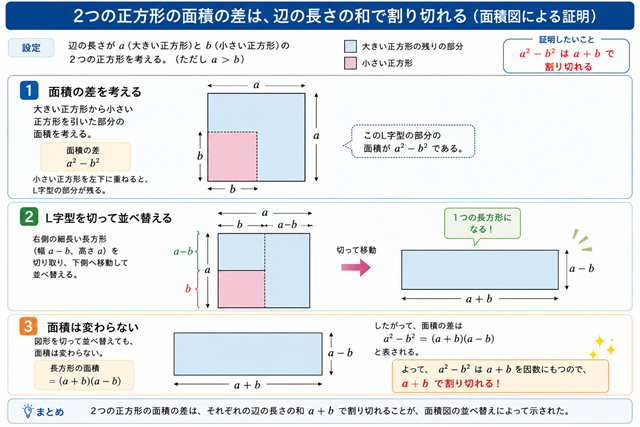
先日、「88-55」のように2つ並びのナンバーがあり、前の数字の2乗(64)から後の数字の2乗(25)を引くと(39)、かならず、前の数字+後の数字(13)で割り切れることに気づいた。しかもその商は前の数字-後の数字(3)であることも。

まぁ数学的には、image  というごく当たり前の公式にたどり着くわけだが、これを面積図で考えて、自分なりに納得した。


で、今回はその過程を生成AIに投げて、こぎれいな図にしてもらった。

image

解答が来ましたが、テキストベースでわかりにくいです。

image

一部、図にわかりにくいところがあったので

image

この3ステップでできたものがこちら。わかりやす!

ChatGPT Image 2026年6月27日 11_04_50

10年ぶりにスタンプを作ってみた。

原版は生成AIにデータを投げたら、実に簡単にできあがってしまった。

まず元となる写真10枚ほどとともに、指示として「LINEのスタンプに使用するのであいさつ文とセットした画像」を作るように依頼。

ChatGPT Image 2026年5月5日 19_46_58

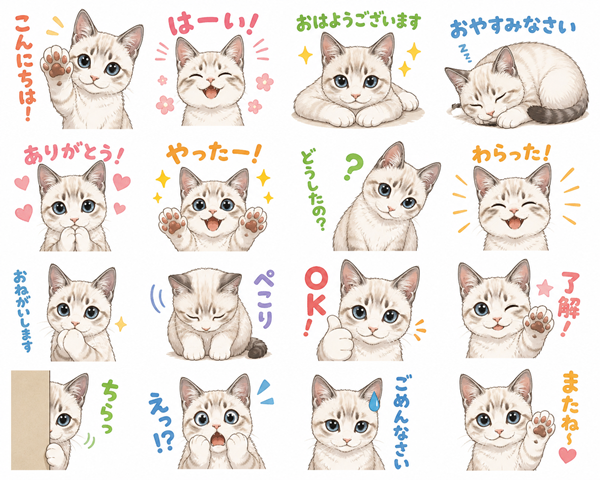
この画像ができた。

この先は、すべてPCでするなら

さらに「LINEスタンプの審査に通るような画像集と、必要な画像をZIP形式で作成」するように依頼。

微調整して完成である。

スマホなどで作業するなら、Lineスタンプメーカーで作業。

こちらの方が公式アプリだけあって、背景の透明化など自動でやってくれるのでラクである。

資料作りにNotebookLMを利用し始めた。手持ちの資料を使ってスライドや一枚物を生成してくれるので重宝している。


最近は表題のようにAIを使った写真加工にも熱中している。

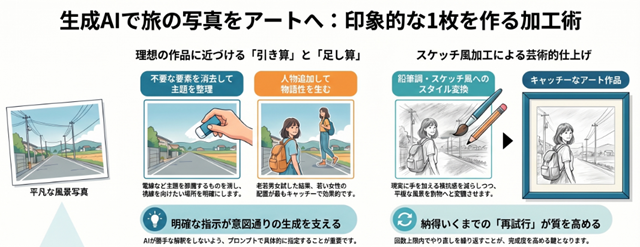
たとえばブログなどで資料として添付している写真は、不要なものが写り込んでいたり、主題が明確で無い場合がある。これをAIに投げるとイイ感じに仕上げてくれる。

まぁAIが勝手な解釈をして意図しない画像ができあがることもあるが、そこは指示を明確することで解決できる。

一日の回数上限はあるものの、納得できるまでやり直しができるのが良い。

DSCF6347_thumb DSCF6348 CIMG1125 image

そして一番AIの効果を感じているのが、旅先で撮影した写真の加工である。

記録的な意味で撮影した街並や風景などは、一枚物としてはインパクトが弱いものが多い。

しかしそこに人物を追加し、電線などの主題に沿わないものを消去し、それをスケッチ風に加工するよう指示を出す。

スケッチ風にすることで、現実に手を加える作業に対する抵抗が減り、主題が明確になる。

3枚の写真の加工例をあげてみる。

CIMG0348

CIMG0455 

CIMG1588

加工前の写真

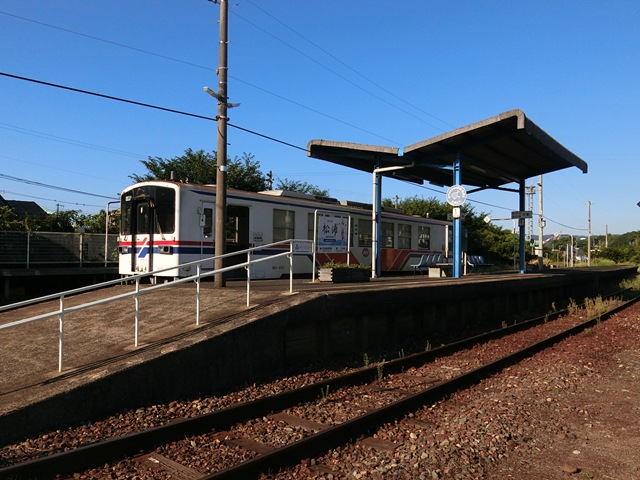
松浦駅 アジフライの聖地

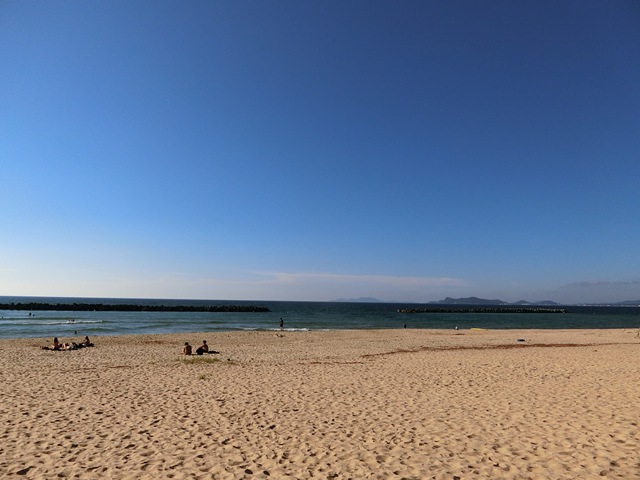
西鉄新宮駅 新宮海水浴場

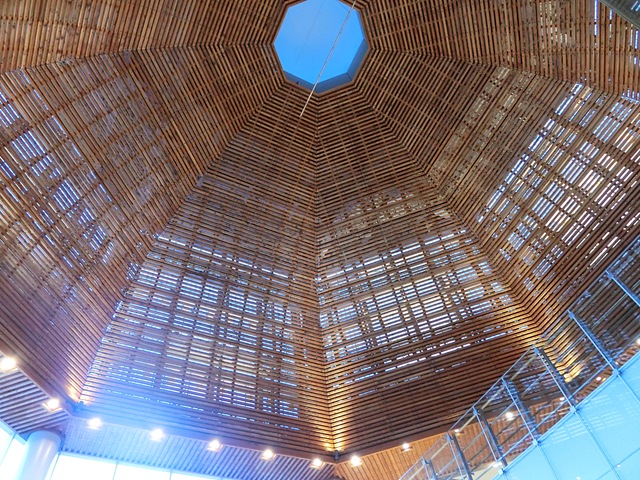
上越妙高駅 もてなしドーム

Gemini_Generated_Image_b42f3pb42f3pb42f

Gemini_Generated_Image_6njenj6njenj6nje

Gemini_Generated_Image_g1zguwg1zguwg1zg

人物
&
鉛筆調で生成

いかがだろうか。平板だった風景が別物に生まれ変わっている。


ここまでをNotebookLMに投げてみた。

image


最後に、人物は老若男女、カプなど色々なパターンを試してみたが、けっきょく若い女性がキャッチーでよいと感じている。

「(仮称)アイさん」が登場する旅行記をそのうち書くことにしよう。

ギャラリーを構成しているNextgenGalleryへのリンク切れを修正した。

どうやら日本語を使用したギャラリー名が使えなくなったっぽい。

 鉄道写真

 風景壁紙

 ねこ写真

タブレット変更に伴い、eSIMから物理SIMに変えるついでにMVNOも変更した。

モバイル端末

機種

目的

スマホ

Xperia 5Ⅲ

(通話)、SMS受信、買い物時の決済、簡単な検索

タブレット

iPadAir4

通勤・外出中のメモ書き、web閲覧、テザリング元

先月までの日本通信+IIJ(eSIM・データ5G)だと1000円未満で究極の低額プランだった。

月1100円ほどになるが、永久持ち越しなど利便性は向上。

契約回線

回線業者 プラン

料金(税込み)

備考

メイン回線
通話SIM

日本通信

合理的シンプル290プラン

月1Gまで 294円
1Gごとに220円追加

通話や検索はほぼ使わない。
月の上限を2Gにしているが、
ほぼ毎月1G未満ですんでいる。

データ用回線
データSIM 

Y.Uモバイル

データ通信SIM

5G(10G)まで 800円

永久繰り越し

月5Gがキャンペーン中で10G。
契約1ヶ月後に30Gもらえ、さらに
未使用分は永久に繰り越しされる。

5年前のコロナ騒動で急速に発展した自宅スタジオ化

https://www.ma-2.com/blog1/2020/5893/

今やZOOM会議用(飲み会?)でしかないのだが、現時点での環境を記してみる。

DSCF5621 場所こそ違え、当時と同じ机にPC、マイク、複数のスマホを利用したカメラは変わっていない。

変化したのは、モニタが増えて大型化したこと、背景のグリーンバックが緑色のカーテンに変わったことくらいだろうか。

(ただし、このカーテンも当時、グリーンバック用に購入したものだった。)


あとスマホカメラ化のアプリが、「iriun webカメラ」というアプリに変わった。

同じwifi環境にあるだけで、スマホからの画像がPCアプリに表示される。

4台まで使用できるので、先日のWOO集会では鉄道模型の走行シーンも背景として取り入れることができた。

スマホ側にPro版(1100円)を入れると、PC側からズームやカメラの切り替え、ライトのONOFFなどの調整が行える。これは便利。


web会議用には、「OBS Studio」を用いて、カメラやロゴ、背景動画などをミックスしている。

image

基本自炊生活なのだが、月に3回ほど、チープな外食をしている。ただし飲み会は別(^^;)

これまではクーポン利用500円でトンカツ定食が食える「松のや」がエンドレスリピートモードだったのだが、この4月からクーポン割引がしょぼくなってしまった。

そんなタイミングでメルカリが、メルカード登録で半額クーポン(上限5000円)配布のキャンペーン。

早速申し込み、そして即購入したのが「マクドナルド株主優待券バーガー部分のみ20枚10800円」である。

この券はマクドのセットメニューに該当するハンバーガーがどれでも引き替えできるものである。

夜マックの倍バーガーも100円増なしで利用できるし、トマト3枚までやピクルス、オニオン、ソース増量も無料である。


半額クーポン利用で5800円。20食分なので1食あたり290円。

ただし利用期限が9月末まで。まぁ毎週1枚ずつ利用すれば消費できるはず。

20240420_172425 20240420_172506 20240503_190606
サムライマック ダブル肉厚ビーフ 倍ビッグマック 購入したバーガー券

記事の内容

過去の記事