» PC ネット関連のブログ記事

携帯電話回線に続いて、今月は住居のネット回線を変更した。

3年前に、NTT光から鞍替えしたケーブル電話回線から再び光回線に戻した。思えば現在のマンションに越してきて約18年、ネット回線はJ-COM→NTT光→J-COM→また光と、ケーブルと光回線に交互に軸足を移してきたことになる。

image image

今回、ソフトバンク光に申し込んだのは、仲介業者からのキャッシュバックの影響が大きい。キャッシュバックを縛りのある最初2年間に割り振って作った料金は、現在J-COMに支払っている料金より、月1000円ほど安くなる(3年目からはそれが無くなり現在より+1000円となる)。

まぁ料金に関しては、2年後に別の回線に変えても良いし、4年間トータルで現在と同額と考えることもできるわけだ。

ただ、乗り換えには問題が一つあって、うちの固定電話の番号はJ-COMが発番したものであり、これがMNPの対象とならず電話番号が変わってしまうというものだ。電話番号の変更というのはかなり大きな問題で、はじめてNTT回線にしたときにも、光電話にするという選択肢があったのだが、そのときは電話だけJ-COMのままにしていたという経緯がある。しかし今回は、番号を変えてでも、光回線にする「ひと押し」があった。仲介業者が提供する通常24000円のキャッシュバックがお見舞い的な意味合いで倍増されたのである。これによって2年間毎月2000円引きと同じ価値が生じ、料金的なメリットが大きくなったのである。

さらに電話サービスやIPv6通信を実現するBBユニットを含むセットの料金が、携帯のY!モバイルとの契約がらみで実質0円で利用できたのも大きい。家族4人のうち、私だけ携帯会社を別にしたことが思わぬメリットを呼んだ。

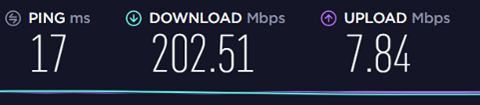
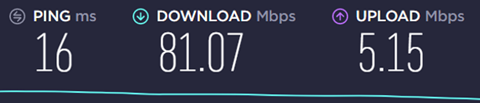
とまぁこのままカネの話に終始しそうなのだが、今回の乗り換えのキモはIPv6の高速通信を享受できるということである。そこで肝心のネットのスピードはというと…

image J-COM 朝
image J-COM 夜
↑↑↑ まぁJ-COMも困るほど遅いことはなかった。というかケーブルにしてはかなり頑張っているほうかと。  

clip_image001[7]

SB光 朝

clip_image001[9]

SB光 夜
それでもやはり光は速いね。Uploadが断然違う。最近けっこう双方向通信があるので、これはメリット。また今のところ、夜もあまり変わらないというのは良いね。  

ということで、先月の携帯電話の乗り換えに続き、今回の乗り換えも大正解かと。

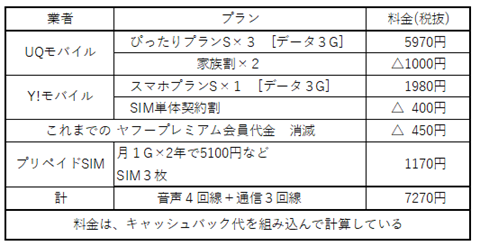
携帯電話の契約先を3年半前に家族全員分を格安SIMの[IIJ Mio]にMNPした。今回はそれを[UQモバイル]と[Y!モバイル]というメジャーキャリア会社のサブブランドに変えてみた。

この3年の間に総務省が通信キャリア(auとかSoftbankとか)に色々と茶々入れをしてきた。その結果、長期間の契約縛りやそれに伴うキャッシュバックや端末料金の極端な割引ができなくなり、その余波はサブブランドまで及ぶようになった。そしてこの10月から2年縛りなどの安い料金プランは提供できなくなることになった。この9月は各社、最後の2年縛り契約の書き入れ時であり、キャンペーンも多かった。

これまで格安SIMを使っていた身としては蚊帳の外だったわけだが、ウチの家族4人のこの先2年間の総支払額をキャッシュバックなどを入れて計算すると、今の格安SIMとほぼ同額になることがわかった。さらにサブブランドは格安SIMに比べると、昼休みや夜間の混雑時の通信が安定していて、さらに通話無料がついてくる。混雑時の通信に関しては、昼は使用しないし夜は家庭のWi-fiを利用しているので、あまり関係ないが、通話無料は大きい。滅多に電話をしないとはいえ、通話料を気にしなくて良いのは心穏やかである。ということでラストチャンスである9月末に2社に分かれてMNPしてみた。今のところ、通信速度のメリットを感じる場面はないが(201912訂正:大いにあった)、通話やボーナスデータ量などの特典を享受していてこの乗り換えは大正解であったと自負している。

image

2019.12追記

車のタブレットやiPad用に安いプリペイドSIMを契約。4G通信できるのが月1GBだったり、4ヶ月の期間で10GBだったりと制限が多いが、動画などを見ない限りは3G通信で十分なので、問題なし。

[メインPCのSSDを512Gに]から改題

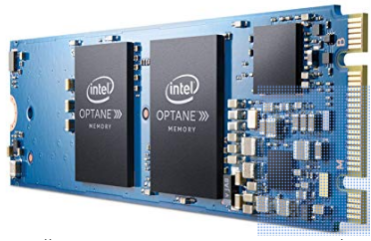
M.2規格の512G・SSDをポイント込みで6500円程度で購入。image

M.2はカードスロットのようにマザーボードに直刺しするタイプで、配線が生じないのが良い。

仕事から帰ってきて、夕食をはさんだ小一時間程度で、システムのバックアップ・交代が終了。良い時代になったものだ。

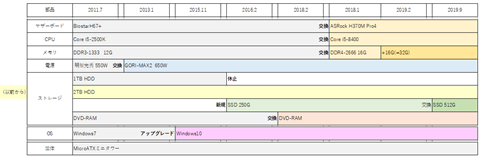
さて、昨年、マザーボードを交換(それに伴ってCPU,メモリも交換)し、この時点で元のPCの原型がほぼ無い状態になっていた。下の表は2011年に購入したPCの部品の変遷を表したもので、筐体と以前から使っていたHDD以外は、すべて交換されている。ここでHDDを引退させ、筐体を交換すると、「テセウスの舟」というパラドックスと同じ状態となる。このPCは果たして元のPCと同じと言えるのだろうか。image

ここで記したいのは、哲学的な問題ではなく、windowsの認証についてだ。

windows7はPCとは別に単体で購入したもので、その後のアップグレードでwindows10になっている。

このwindowsは、いったい何を根拠に同一のPCだと認識しているのだろうか。

マイクロソフトのサポートページによると

『Windows 10 をインストールすると、デジタルライセンスがデバイスのハードウェアと関連付けられます。マザーボードの交換など、デバイスでハードウェアの大幅な変更を行った場合は、(中略)Windows を使用するには再ライセンス認証が必要になります。』とある。

再認証した記憶が無い…。もしかしたらずっと使っている2TBのHDDに紐付いているのだろうか?

基本、安いスーパーは現金商売だ。カードはお店に現金が入るまでにタイムラグがあるし、手数料もかかるからだ。

安いスーパーの中では小ぎれいな万代は、頑なにこの現金主義を通している。最近では時間短縮とレジ打ちの方の負担軽減を目的に、レジ横の自動払い機で精算する仕組みになっている。客側としては2度手間で、しかもそのあと袋に買い物を詰める作業も入れると3工程にもなる。これならば西友のセルフレジのように自分で買い物を左のかごから右の袋へ動かして、その場でカード決済という方がスマートというものだ。

さて私がお気に入りの激安スーパーのうち、業務スーパーは一昨年あたりからクレジットカードが使えるようになった(私が使う5店舗のうち4店舗が対応)。

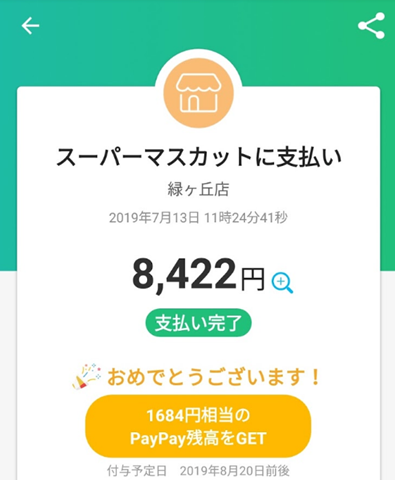
残るサンディとスーパーもりお・マスカットは絶対に現金主義かと思っていたのだが…。image

マスカットがまさかのペイペイ対応!先日買い物に行って、いつものようにレジで端数対応の小銭を用意していたら、無造作にレジにペイペイシールが貼られている。誰かがいたずらで貼ったのではないかと勘ぐってしまうほどの違和感。普通、大々的に掲げられているはずのペイペイ対応を謳うポスターも見あたらなかったので、よけいそう感じてしまった。レジ打ちの方に真偽を確認し、初ペイペイ使用。7月はスーパーマーケット祭りで、11j時から14時の使用で20%キャッシュバック。ラッキーである。

安く仕入れるために現金が必要な激安スーパーが、電子決済を採用するということは、この秋実施される消費税増税の際の5%キャッシュバックへの対応が考えられる。このシステムは現金で払っていては還元されないので、電子決済やクレジットカードでの支払いが必須となる。消費者がその店でポイント還元される買い物をするための、、店側の下準備なのである。それにしてもペイペイなどの電子決済のシステムは、導入コストや店への入金スピードがクレジットカードとは違って速いのだろうな。

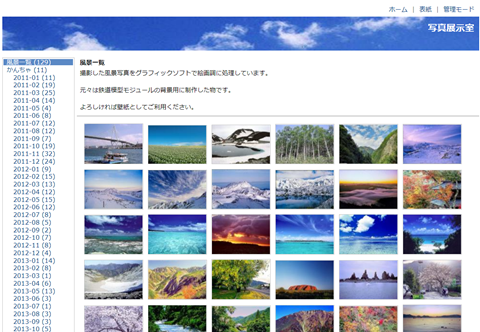
3月に自宅サーバーからレンタルサーバーに変えてから、写真展示室が閲覧不能になっていた。image

写真展示室は、pipipigaというフリーのPHPを利用している。これはサーバーのフォルダに写真を放り込むだけで勝手にサムネイルを作ってアルバム状に表示してくれる優れものである。だが、開発・配布がかなり以前に終了していて、対応するPHPもかなり古いバージョンである。自宅サーバー時はそれで良かったのだが、レンタルサーバーのPHPは新しいバージョンで対応できていなかった。で、4ヶ月ほど放置していたのだが、やはりpipipigaによる写真展示の気楽さは捨てがたく、レンタルサーバー側の設定でPHPのバージョンを落としてみた。その結果、表示できるようになったのだが、今度は日本語が文字化けの嵐。理由は文字コードがShift_JISだったため。PHPの構成ファイルをすべてUTF-8にすることで復活!まぁ書くと簡単そうだがけっこう時間がかかった…。

また新たな悩みとして、落としたPHPのバージョンが、ブログに使っているWordPressの要求PHPの下限にあることだ。今後、WordPressのバージョンを上がり、PHPの要求も上がってくると、またしてもpipipigaをどうするかという問題に晒されるわけだ。うーむ。

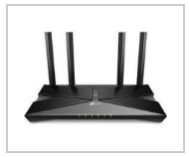
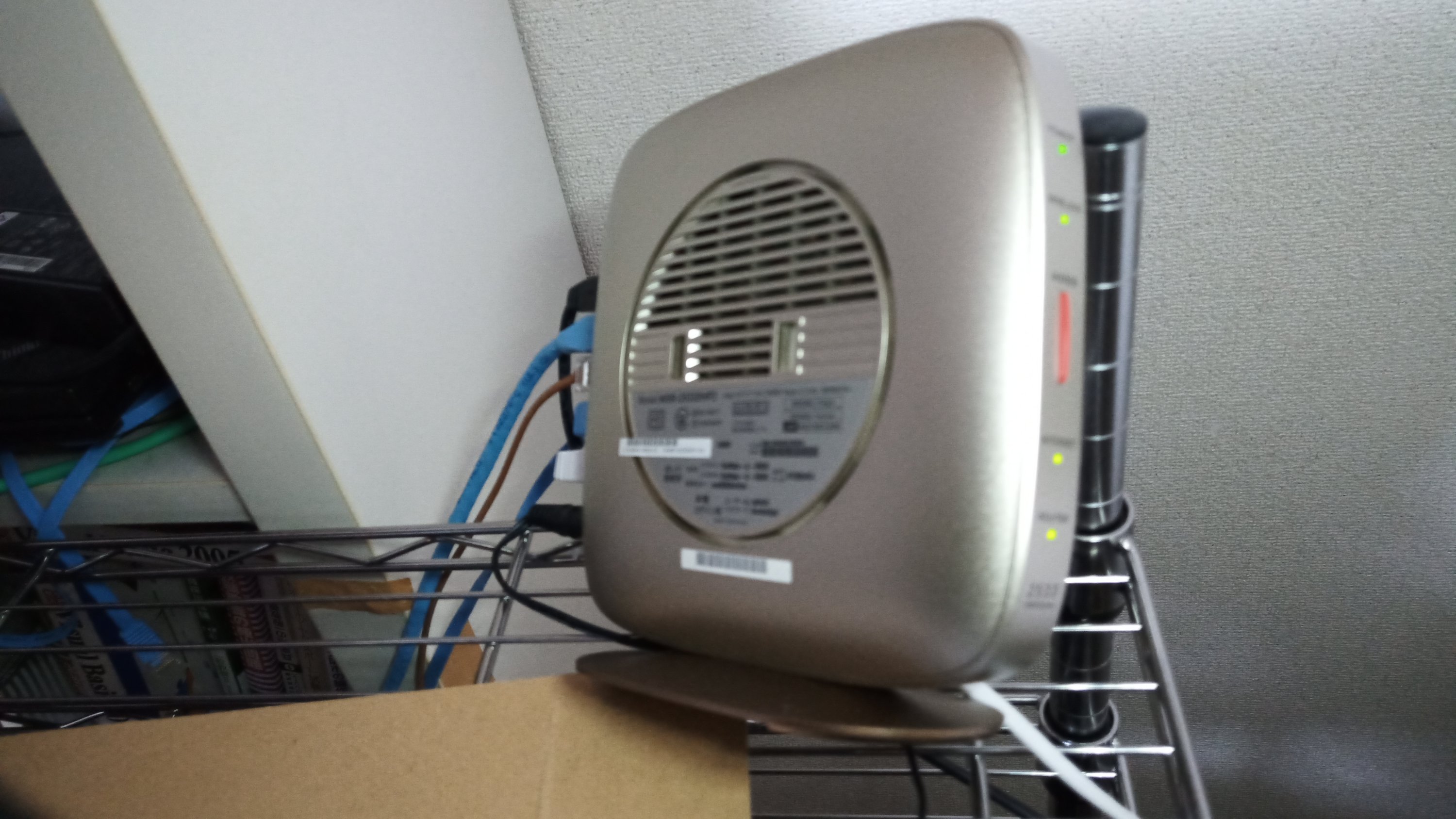
新しいルーター

| PC ネット関連 |


WSR-2533DHP2

スマホから投稿テスト

ホームページは、ここ8年間自宅サーバーで運用してきたが、一般的なレンタルサーバーによる運用に切り替えた。

サーバーに利用していたPC(EPSON・NP12)は、以前からwindowsのUpdateができず不安な状態だったことに加え、最近ではブラウザすら起動しないようになっていて、もう末期状態だった。さらに安定性などのメンテナンス問題に加え、使用電力は小さいとは言え、常時電源が入っているコストもバカにならない。

今回、ネットオウルのスターサーバーというレンタルサーバーを一ヶ月あたり250円という料金で借りて、ホームページやらブログやらを移転してみた。

ドメインを契約している「お名前.com」のDNS設定で、ホームページのIPを振り替えて、データを転送すれば完了かと簡単に考えていたが、ブログの移転ではけっこう手間がかかった。

また安いプランなので、MySQLがひとつしかなく、家族のブログや写真のギャラリーへアクセスできなくなってしまった。しかしまぁとりあえず、これで様子を見てみることにする。

体調が悪く、週末になると寝込んでいるので、今月はエントリなし…というのもなんなので、ふだん使っているアプリケーションの紹介をすることにする。

ブラウザ image Chrome まぁGoogle様に色々預けてますから
備忘録 image OneNote 初代から使っている。カテゴリ分類が分かりやすい。
ワープロ image 一太郎 これも初代から使っている。
MS-DOS時代
製図 image 花子 これも初代…
そしてMS-DOS時代
表計算 image エクセル マルチプラン…123…
グラフィック image PaintShopPro シェアウェア時代からのつきあい
ビデオ編集 image VideoStudio paintshop販売のcorelつながり
写真管理 image Zoner
PhotoStudio
ここ3年くらいバージョンアップがないが大丈夫か?
エディタ image 秀丸 これもDOS時代からの長いつきあいだなぁ
SNS image ライン 家に居るときはスマホ見ないので
ボウリング
スコア管理
image 達磨 自作のアプリ
手書き
ノート連携
image NeoNotes 今年から導入

動画編集をやるようになってきて、さすがに7年前のCPUではつらくなってきた。ついにPC交換!と思ったけど、SSDや電源は中途で交換しているので、心臓部だけ入れ替えることにした。

CPU Core i5-2500K → Core i5-8400

メモリ DDR3-1333 12G → DDR4-2666 16G

マザー BiostarH67+ →ASRock H370M Pro4

10月初めにネットで注文したものの、CPUが品不足で入手できない。マザーとメモリだけ届いた状態で1週間あまり、ふと立ち寄ったパソコン工房に在庫があり(しかも安かった)、どうにか組み立てが完了。中古の部品はヤフオクで売りさばき、差し引き4万円に満たない額でリフレッシュ完了。

SSDを導入したときほどの体感UPはないものの、動画のレンダリングなどはかなり短時間ですむようになった。

のちに電源スイッチを延長する机上スイッチも取り付けた。

2019.02追記 メモリを16G追加して32Gに。ちなみにお代は10000円ちょい。

出先でちょっとした写真を撮ることについて、もう何年も悩んでいる。昔から写真を撮ってきた者にとって、スマホのカメラ機能は何かと力不足である。確かに画質は良くなってきているが、光学ズームができない、シャッタータイムラグがある、バッテリが持たない、露出補正をかけるにも画面を何度もタッチしなくてはならない。

6年ほど前の記事「写真を撮る楽しさ」に書いた「露出を自分の意志で決定し、ピントを合わせ、タイミングを合わせてシャッターを切る、それが快感」がまったくスマホ撮影では感じられないのだ。事象を自分の力で切り取ったという実感がなく、何ともふわふわした感じがするので「なじめない」のである。

とまぁスマホカメラをディスりながらもLINEなどに写真を載せる際など即時性はデジカメ単体では成し得ない優位性であり、これは捨てがたい。でもスマホカメラで写真を撮るのはいやなんだ。

どうにかならんのか。

今回の答は、BLEを利用したデジカメとスマホとのwifi接続である。これまでもwifiを利用できるデジカメはあったのだが、スマホ・デジカメ双方の電源が入っている必要があった。お見合いをさせるような形を取って、wifiでスマホに転送していたわけだ。

これがBLE(Bluetooth Low Energy)という低電力無線接続機能によって、スマホ側からデジカメをスリープから復帰させ接続が確立されるシステムができた。撮影後、特段指示をすることなく空いている時間を見計らって写真データを転送できるようになったわけだ。これは大きい。デジカメで写真を撮ったら勝手にスマホに入っている。そこから先はSNS投稿も可能だし、クラウドに上げることもできる。P1200054

今回とりあえずnikonのコンパクトデジカメを中古で買って試してみた。時々接続が切れてしまうこともあり、理想通りにはいかないようだが、スムーズに転送されているときは感動ものである。もう少し使い込んでみて、まともなBLE-Wifi対応カメラにステップアップしてみたいと思う。

image

記事の内容

過去の記事