» PC ネット関連のブログ記事
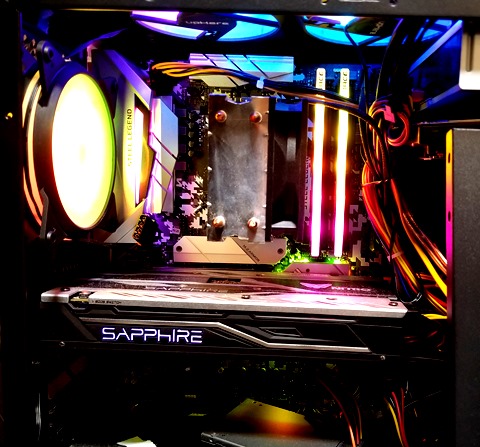
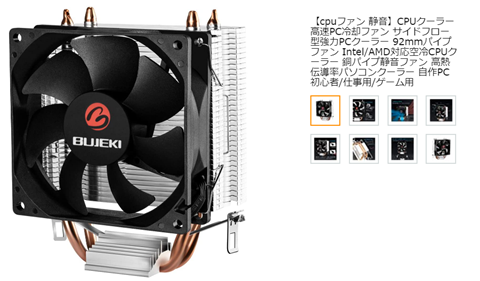
ビデオ編集をする機会増え、夏の気配も感じる今日この頃、CPU温度が気になってきた。アプリで見るとレンダリング中は90℃近くになっている。これはやばいということで、CPUクーラーを買い換えた。CPU(i5-8400)についていたリテールクーラーから、サイドフロー式のファンへ。アマゾンで1720円也。CPUクーラーは、その大きさや重量からすると思っていたより安いものである。そして効果が絶大。下記のケースを交換した相乗効果もあってか50℃以上に上がらなくなった。
ビデオ編集のためにメインメモリも32GBから一気に64GBへ。購入はヤフオク。32GBのメモリの売却もヤフオクである。この差額は1万円程度。
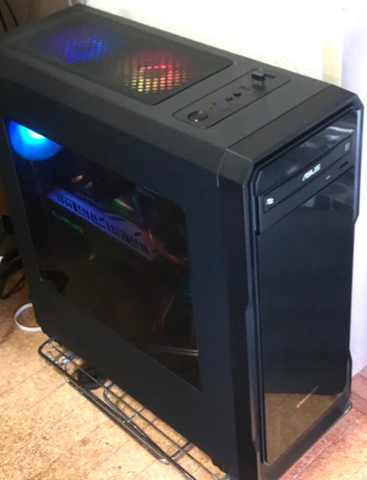
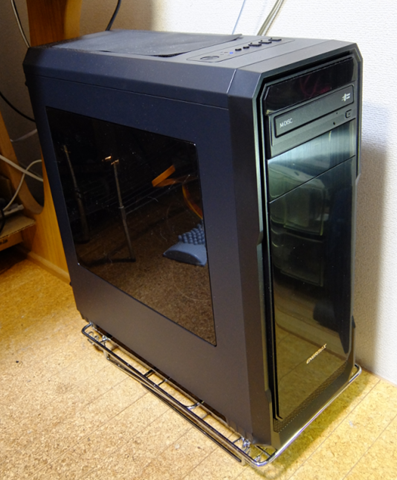
調子に乗って、ケースも新調。ドスパラの通販で3000円ちょい。しかしこれはこの値段からは考えられない好製品だ。新しいケースは空気のコントロールが良く考えられている。これまでのケースは、前で吸気・後で排気という単純なものであった。今回のケースは、上と前から吸気、後で排気、そして電源やHDDは別室に隔離し、CPU周辺へ熱を漏らさないという仕組みを作っている。これに上記のCPUクーラーのファンも加わって、CPU周辺の熱を効率よく排出するシステムとなった。
さて、2019年9月のエントリ「テセウスの舟」https://www.ma-2.com/blog1/?m=201909で
『HDDを引退させ、筐体を交換すると、「テセウスの舟」というパラドックとなる』旨を書いたのだが、実は勘違いでHDDはとっくに引退しており、6TBのHDDに置き換わっていた。そして今回、CPUファンの交換とメモリの増設をして、ついでに筐体(ケース)も交換したため、ハードは完全に新しいものに置き替わってしまった。
このPCは元のPCと同じ…ではないわな。
新型コロナ騒動で、勤務先の中学校も臨時休校。教育界はIT化が超遅れているので、オンライン授業などはとてもできない。ということで教員のお仕事は、自宅学習用のプリントづくりやポスティング、そしてビデオ教材づくりということになった。さらに職場での密を避けるという観点から自宅勤務も可能となり、週に2~3日は、自宅での教材づくりでという日々が続いている。
将来、自宅からの授業配信することも見越して(まぁ定年までにそんなことにはならないかも知れないが)、自宅の仕事スペースをスタジオ化してみた。ついでにVチューバ―になることも多少は夢見て…。
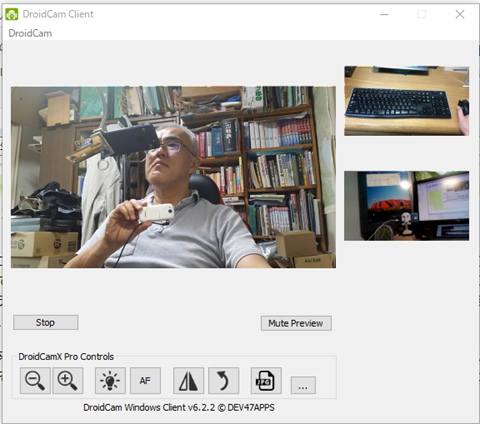
まずはカメラである。いまwebカメラは品薄らしいが、さいわいウチには古くなって無聊をかこっているスマホ達がいる。これらを「DroidCamX」というアプリ(500円)で、webカメラとした。有線やwi-fiで3台まで接続できるのでカメラの切り替えに対応できる。
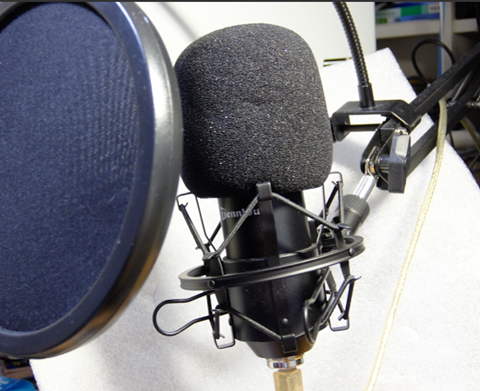
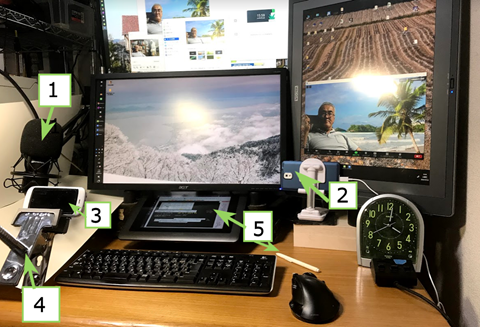
つぎにマイクを整備した。はじめはピンマイクを買ったのだが、つけたり外したりが面倒だったり、手元の操作の雑音を拾うのがいやで、アーム付きのUSBのコンデンサマイクを新たに買った。 それなりに指向性もあり良い買い物をしたと思っている。アマゾンで4380円也。
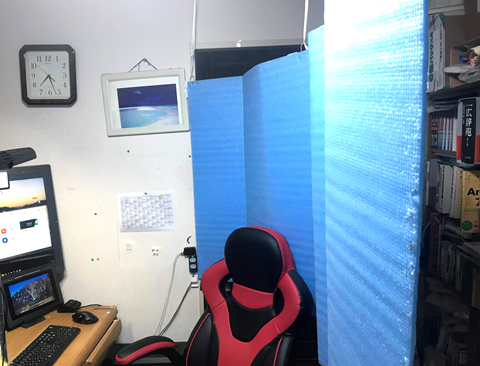
これらの買い物に前後してやっていたことは、仮想背景用のグリーンスクリーンの準備である。はじめは100均で買ったブルーシートや、ホームセンターで買ってきた端切れのカーテンなどを試してみたのだが、映りに影響が出たり重かったりして、けっきょくは家にあったキャンプ用の保温シートを使うことにした。これをどう固定するかはけっこう試行錯誤があったのだが、最終的に天井に固定したフックに吊るすことで決着。まぁまぁ簡単に設置・撤去ができるグリーンスクリーンも用意できた。
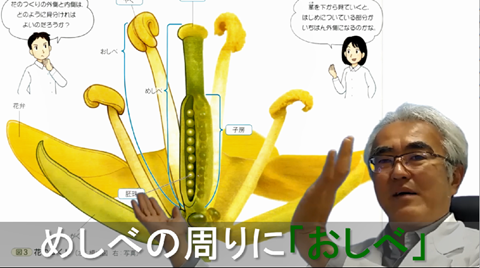
スクリーンは無くても困らないと思っていたのだが、仮想背景に教材を映しておいて、手前でしゃべるという手法も取れたので、結果的に用意してよかった。
そしてデスクトップである。
4のクリップは、デジカメを宙に固定するために新たに購入(800円也)。3のサブカメラで、机上の作業を映すことができる。 5はwacomの液晶タブレットで、電磁ペンを使って、手書きできる。この作業をZoomの画面共有機能で映すことができる。
基本的に普段の生活では、マイクやwebカメラ、グリーンスクリーンなどはいらないので、すぐにハケることができることを念頭に置いて整備した。自分的にこの環境整備はかなり気に入っている。
そして宅飲み会もOKだ!
昨年から契約しているソフトバンク光からモニタ割の案内が来た。
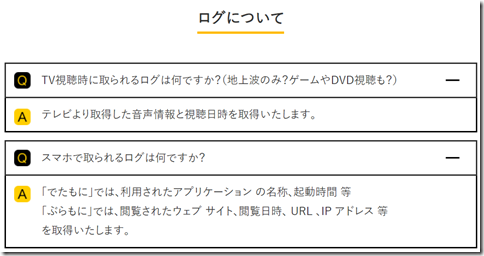
TVの視聴やスマホのアクセスログなどの個人情報を売り渡す代わりに、月額1200円割引(TV3台なら1600円)になるというもの。抽選に申し込んだ結果、当選ということで、今月から参加することになった。
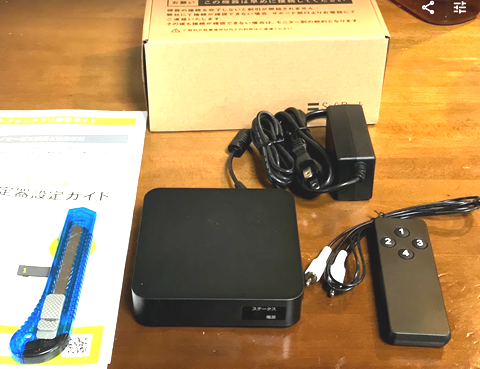
TVの視聴調査は、TV測定器で、TVのモニタ出力(音声)を拾い、光BBユニットでアップロードする仕組み。接続は無線LANでもできるはずだが、うちはソフトバンクの光BBユニットの先に、Wi-fiルーターを別に接続しているせいか、うまくいかず、有線LANで接続した。
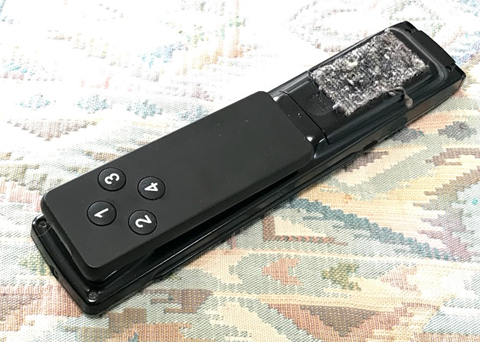
TVをつけるたびにTV測定器のリモコンで視聴者番号を押す一手間が加わったが、まぁ大した手間ではない。TVリモコンと測定器のリモコンを散失防止にマジックテープで接着しておいた。
スマホやタブレットのアクセスログは、専用の常駐アプリをインストールするだけ。
| TV測定器とリモコンは 思っていたより小さかった。 |
TVリモコンの裏に測定器リモコンを接着した。 |
![]()
ついに、ようやく、長年追い求めていた電子ノート環境が(ほぼ)整った。
今年はwindowsタブレットに始まり、iPadPRO、E-ink電子ブック(androidが使える特殊なもの)等を試し、一時はandroidタブレットであるGalaxy Tab A(2019) with S pen に落ち着きかけたが、両天秤にかけた結果、最終的には定番の iPad mini5(cellular) を使うことになった。
| 本体 | iPad mini5(cellular) | 8インチタブレット モバイル通信ができ、精密なペン入力が行える。 |
| ペン | appleペンシルの 下位互換 の無印ペン |
2018年以降のiPadに対応するタッチペン ノートテイキング程度には十分な能力がある。 |
| アプリ | OneNote | 自宅PC・スマホ・他タブレットとデータの同期が取れる スーパーノートアプリ。発売からずっと使ってきた。 長期的な記録のために使う。 |
| アプリ | GenbaNote | googleカレンダーと同期するページが作成できるノートアプリ。 スケジュール管理と日々の記録(短期的な記録)のために使う。 このアプリがiOSしか発売されていないことが、iPadminiを選んだ最終理由となった。 |
| IME | Mazec | 手書き→テキストが素晴らしい日本語入力システム。 |
| 通信 | CALENDAR SIM | ソフトバンク回線を使うプリペイドSIM 2年間、毎月1GBの高速通信が使えて、5100円! |
では,順に説明していきたい。
4年前発売のスマホGalaxy S6 edgeが現在メインスマホとなっている。
こいつは先日、360°カメラの映像を見るために中古で買ったスマホなのだが、手に取った瞬間に気に入ってしまった。通常使用では問題ない能力に加え、エッジ部が表面から背面に向かって広がる(底面から見ると台形)形態が、持ってみるととても薄く感じさせるのだ。そして軽い。私の場合、ケータイは150gを切ると軽く感じるのだが、この機種は132gしかないのだ。この形態から来る携行性と軽量さはかなりポイントが高い。私のスマホ用途はラインやメール・検索程度なので、能力よりは携行性や操作性が優先されるためだ。
さて、これまで使っていたHuaweiのNova3は、抜群の能力とそれなりの携帯性を備えていて気に入っていた。しかし中華製スマホなので唯一NFCが使えない。これまでは余り気にしていなかったのだが、キャッシュレス決済で少々ネックになってきた。最近はコンビニ程度なら財布を持たずに入店したりするのだが、どうしても決済の前にスマホを起動し、アプリを開いて準備して…という手数が煩わしい。せっかくのキャッシュレス時代なのだから、あと一歩、手数が省略できるNFC決済が一番スマートだと思うのだ。まぁガラケーの時代から「おサイフケータイ」機能を搭載していた日本のメーカーというのは、先進的だったのだと改めて思う。
実はこれまでもNFC機能があるGalaxy Note5というスマホも持っていて、こちらでGooglePAYの使用テストをしていた。しかしこの機種は日本未発売のモデルのため周波数がらみで山間部で使えないことから、メイン機種にはなり得なかった。そこに現れたのが今回のGalaxy S6 edgeである。日本のキャリアから発売されていたフラッグシップ機なので当然、NFCを搭載している。そして山間部の周波数にも対応している。それに加えて、前述の携行性である。唯一の不満点は指紋認証が表面にあって、反応が悪いことくらいで、現状はこの機種がベストという結論となった。
| 持ちやすいエッジデザイン Qi充電も楽である |
背面は鏡面仕立て 滑り留めをつけている |
追記 2019.12末
あまりに気に入りすぎて、未開封新品の商品をネットフリマでゲット!当面はコレで行く!
Office365は、マイクロソフトの最新のオフィスを5台のPCで使え、オンラインストレージのOneDriveが1TB使えるサービスである。
これまでマイクロソフトと年間契約(約12000円)していたが、お名前ドットコム社のサービスで月額990円で利用できることがわかり、乗り換えることにした。
GMOインターネット社の株主優待で、お名前ドットコムのサービスが年間1万円ぶん利用ができるため、実質約2000円になる。まぁ最近では、手持ちのPCで最新のオフィスを使う場面もそうそうないのだが、1TBのOneDriveは使い道がある。
家の中のWi-Fiがけっこう切れる。以前利用していたJ-COMが遅いせいかと思っていたが、SB光に変えても時々切れる。どうやら上流のブロードバンドというよりは、下流のルーターの接続数の限界が原因と分かった。
調べてみたら、よく切れるのは、夜間に行われているネットクイズの時間である。我が家には、スマホやタブレット、2台のネットワークプリンタに、WiiUやPS4などのゲーム機、AmazonStick、AmazonECHOなどがあり、数え上げてみたら20台近い!これらが同時には動いていないものの、クイズの時間にはかなりの数が稼働するわけで、そりゃルーターも大変だわ。
ということで、今まで使っていたルーターから、TP-LINK社のAX50を導入した。最新の高速通信規格WI-FI6、同時接続数48台を誇る。1万円ほどで買えるエントリー機としては、もっとも高性能である。
安定稼働後は、懸案であったWi-Fi切れが全くなくなった。大正解である。
ただこの機種は、現在バグがある。ブリッジモードの際、規定のWANポートに接続すると不定期にリセットがかかってしまう。LANポートに接続すると安定して動作する。メーカー側に問い合わせたところ、現在調査中とのこと。まぁ使えてるので無問題。
車の運転中になにかアイデアや小ネタが浮かんできて、覚えておこうと思っても、メモが取れずに忘れてしまうことが結構ある。些細なことでも忘れていくというのは、なにか薄気味悪いものである。![]()
そこで備忘録として自分だけの LINEグループを作成した。グループトークに音声入力を利用して、アイデアを吐き出しておくという簡単なメモ方法である。
私の車にはカーナビ等に使うタブレットがあり、家にはPCと読書用タブレットがあり、外出中はスマホがあり、職場では手帳代わりの小型手書きタブレットがある。つまりいつでもグループトークにアクセスできる環境がある。トーク画面を開けば、いつでもつぶやけるし、過去のアイデアを思い返せるというのは、心の安寧に繋がる。
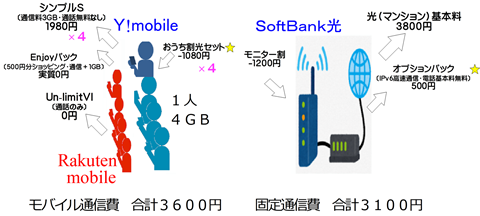
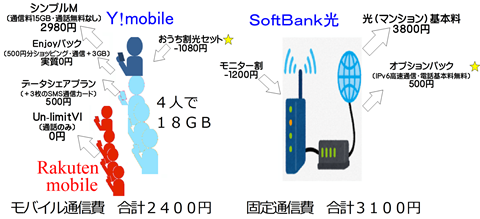
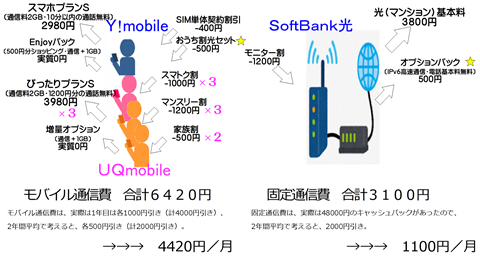
ちなみにLINEのアカウントは基本的にはSIMに紐づけられるため、外に持ち出す情報端末にはそれぞれSIMが必要である。私はワイモバイルの主回線に子回線を加えるシェアプランというものを申し込むことで複数のSIMを利用している。
追記:ワイモバイルのシェアプランは、主SIMの契約容量が小さいと地獄を見るので、解約。かわりに別記のプレペイドsimを使うことにした。