» PC ネット関連のブログ記事

Image2

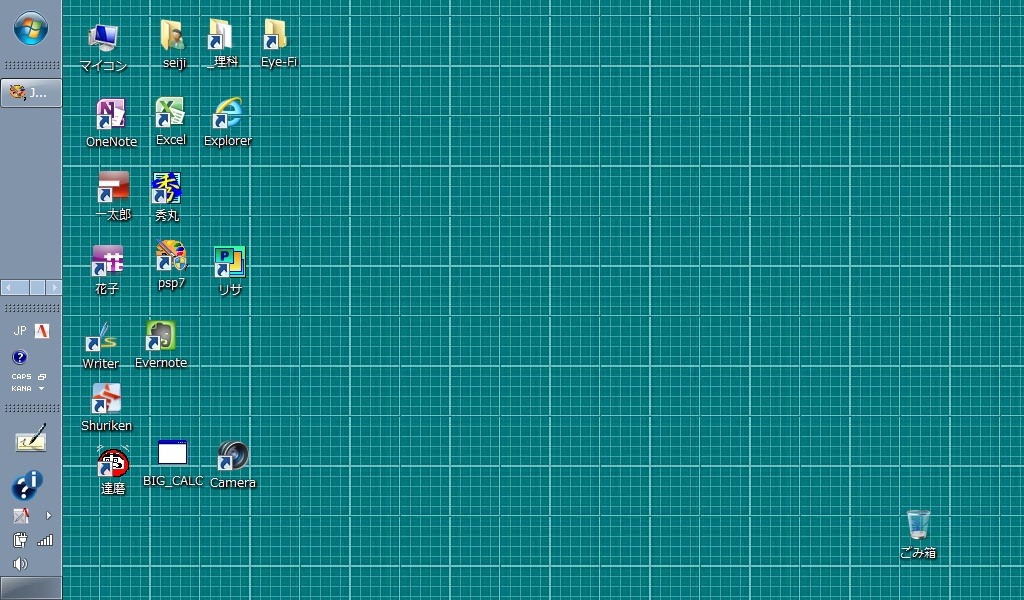
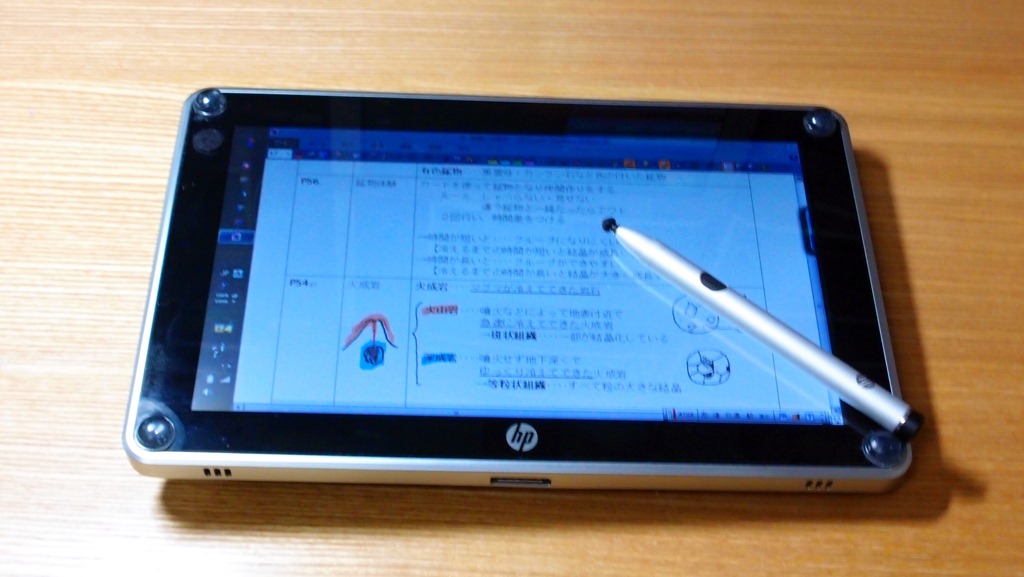
HPのSlate2のデスクトップ。短い縦寸を節約するためタスクバーは左端です。


Image3

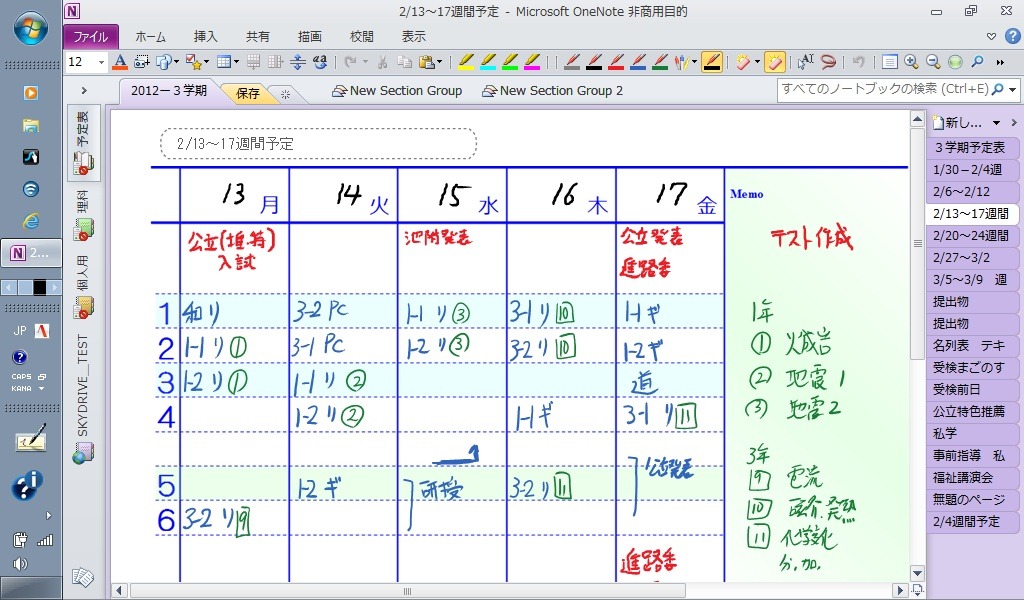
OneNoteを使った自作の週間予定表。見えている範囲以外に右にも下にもいくらでも拡張できる。

学期予定表

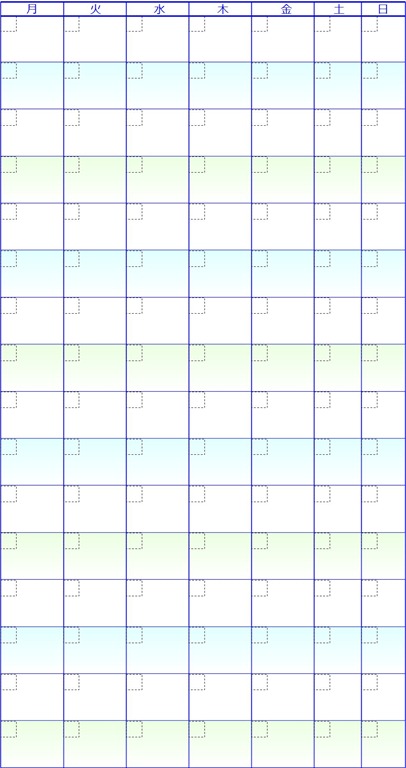
これは学期ごとの予定表。縦長にずらーと続く予定表は紙では作れない電子「手帳」のメリット。


Image1

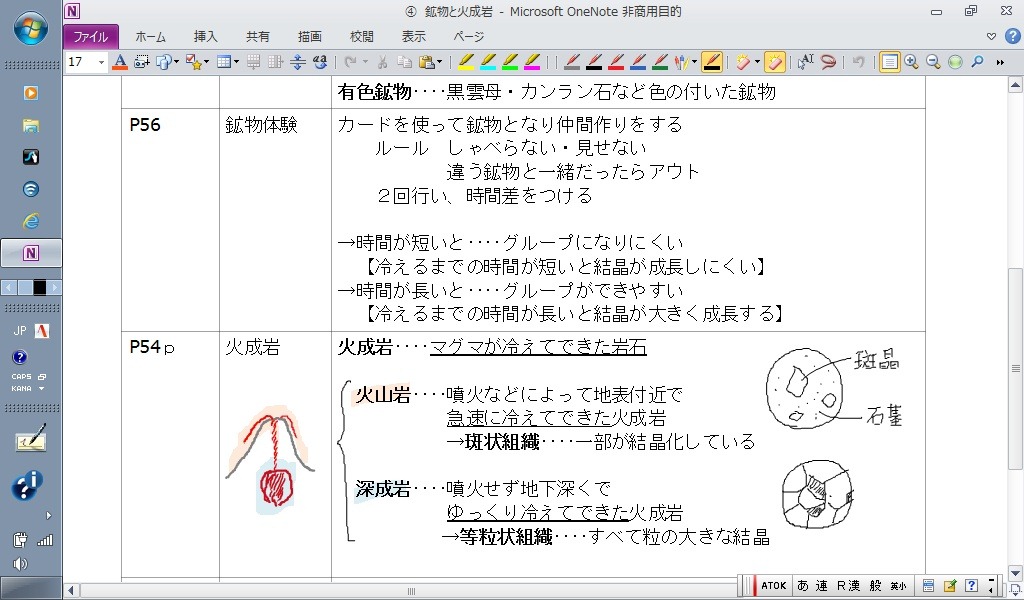
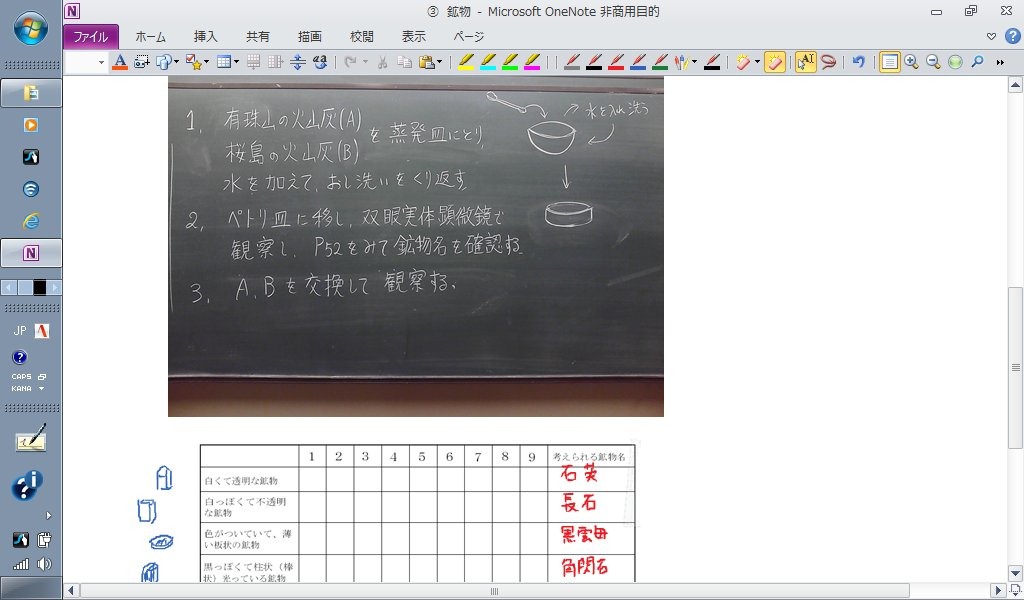
授業の計画書。計画書は自宅のデスクトップで作成し、Slate2のOneNoteに同期させ、教室に持っていく。

授業中に生徒の発言をメモったり、修正したことなどをメモることができる。


Image11

計画書に授業後の板書も撮影して残しておくことができる。

この写真はEye-fiカードを入れたデジカメで撮ったものを使ったが、Slate2のカメラでも同様のことができる。


Image4

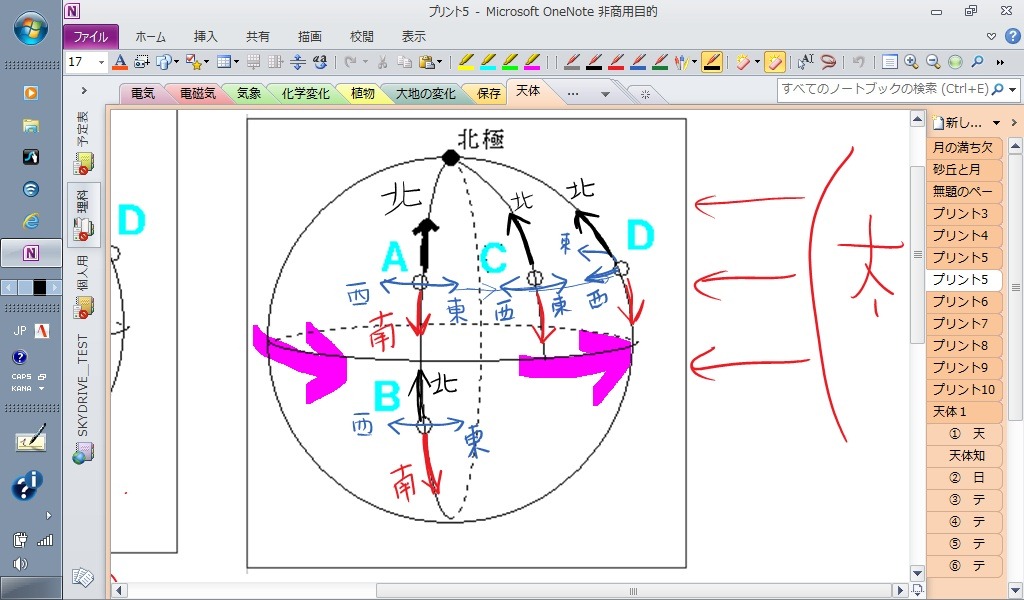
花子で作成した生徒配布プリント。

この画面をプロジェクターや大型TVに映しておいて、色や太さを変えた文字や図形を書き加えていく。図を黒板に描く手間が省け、何度でも使えるのは便利。


OneNoteというメモソフトと、Slate2というデバイスと、デジカメやプロジェクタ・大型TVなどの脇を固める役者がそろい、ようやく理想的な環境が整った感がある。

OH!WOO!!2012年0102月号で書いたように、使える手帳が欲しい。

https://www.ma-2.com/oh_woo/thema/20120102-e-techo.pdf

特に最近物忘れがヒドくなってきたので、ちょっとしたことでもすぐにメモしておきたいのだが、

情報とともにどんどん厚く重くなっていく紙の手帳を使う気はない。

iPadはメモとしては良いデバイスだが、PCとの親和性や細かい描画という部分でアウトだ。

MicrosoftのOneNoteはそうした希望にドンピシャなメモソフトなのだが、いかんせん持ち歩くデバイスがVY11F-GL-R以降、見あたら無かった。

そこで、HPのSlate2購入である。発売キャンペーンに滑り込み、定価の2万円引きで購入。

こういうキャンペーンは、なんやかや理由をつけてずーと継続するのではないかとも思ったが、本当に限定300台だったようだ。

さてSlate2だが、CPUがAtom Z670、メモリが2G、さらに8.9インチのディスプレイは1024*600と、EP121に比べるとかなりプアな構成。

しかしストレージが64GBSSDで割と速いので、メモ帳使いとしては何ら不満はない。そして重量は690g、なんとか、まぁなんとか携行できるレベルだ。

ウリは、OneNoteが動くためのWindows機であること、図や文字などを手早くメモれる電子ペンが使えること、教科書などと一緒に持ち歩ける大きさであることだ。


P2110002P2120020

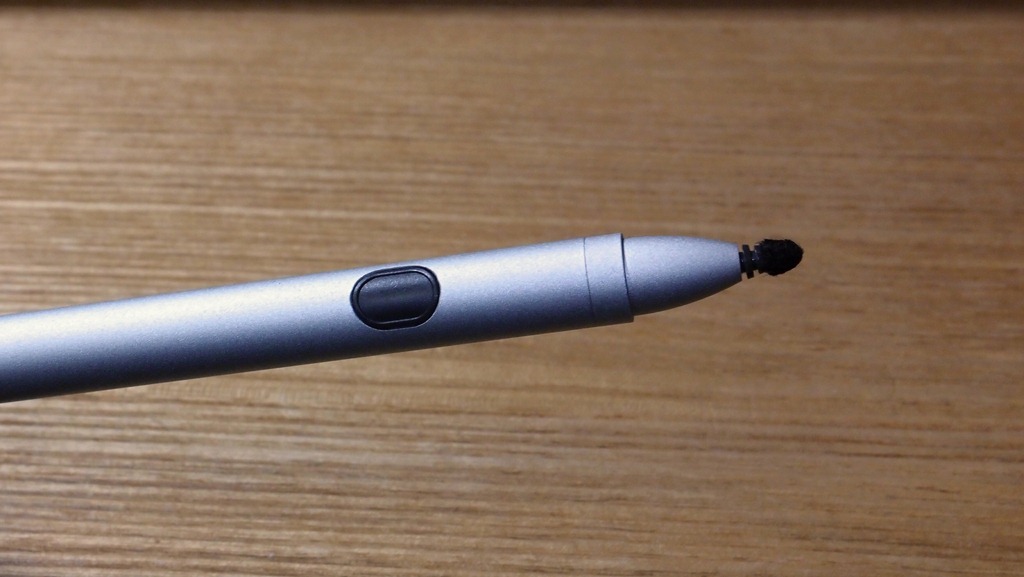
N-Trigの電子ペンとマルチタッチスクリーン。wacomだったら良いのだが‥‥。

ペンが選べないのとペン先がプラスチックでタッチがカタい感じが慣れないけど、ペン先に小さなフェルトを貼り付けたらちょっとマシになった。

OneNoteでは普通に筆圧が効いているので、細かい描画もまぁまぁできる。

P2120010

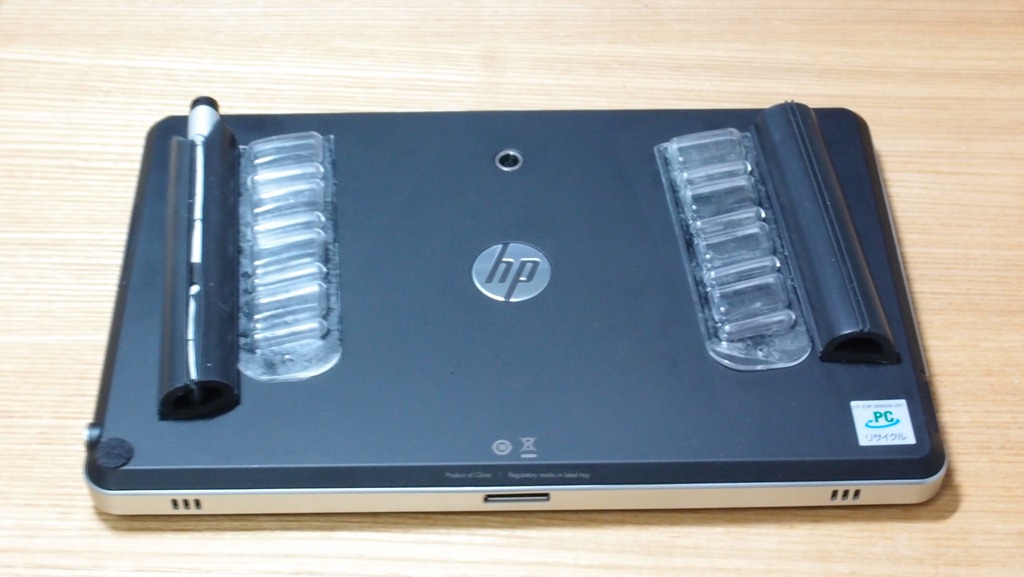
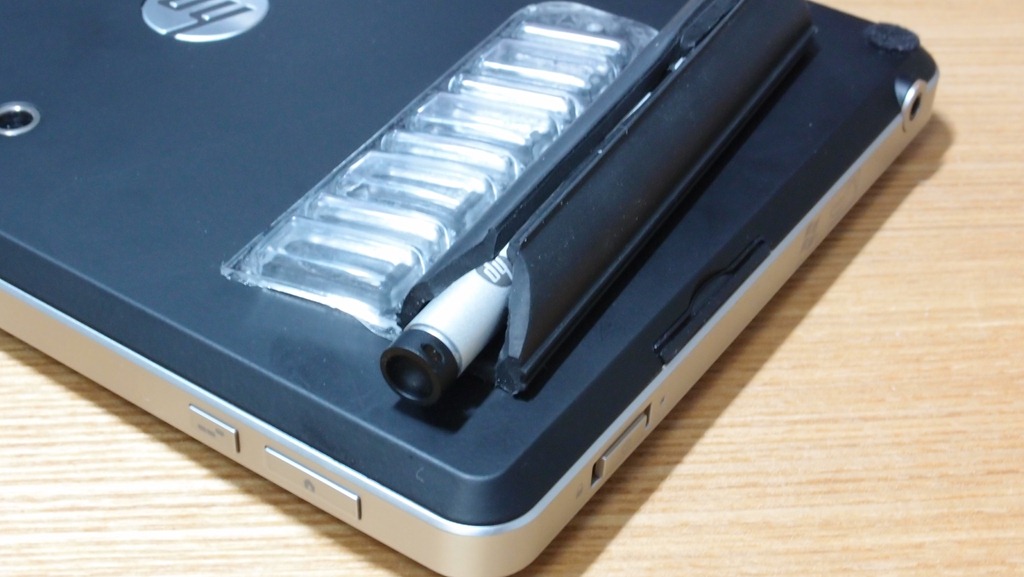
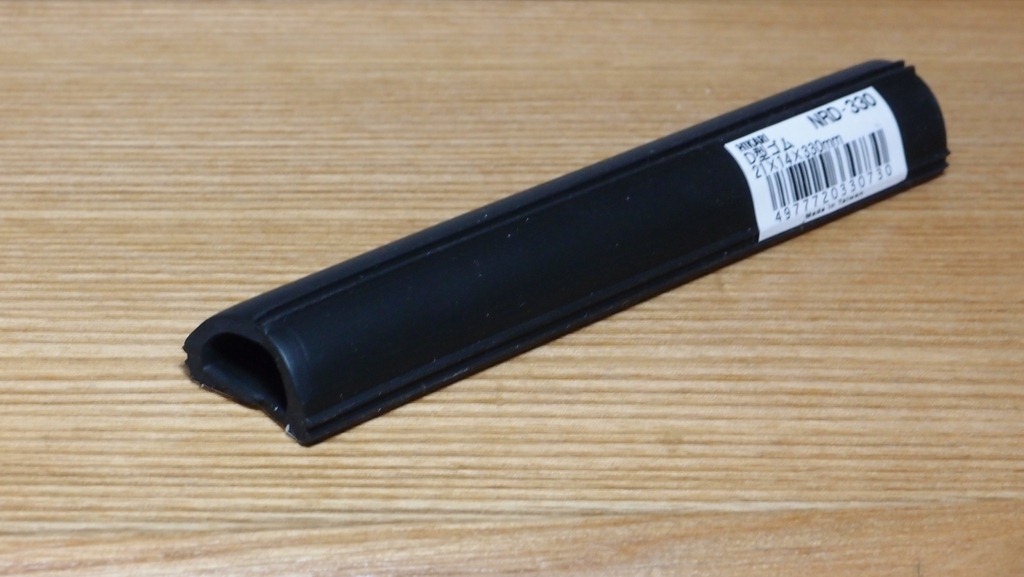
裏側はマットなゴム貼り仕様。そこに100均で買ったコーナープロテクトや、ホームセンターで買ったD型ゴムを貼り付けて、ホールドしやすくした。

P2120011P2110006

さらにD型ゴムはペンホルダーにもなっている。ワシこういう小賢しい?加工がたまらなく好きだ‥‥

P2110001P2120014

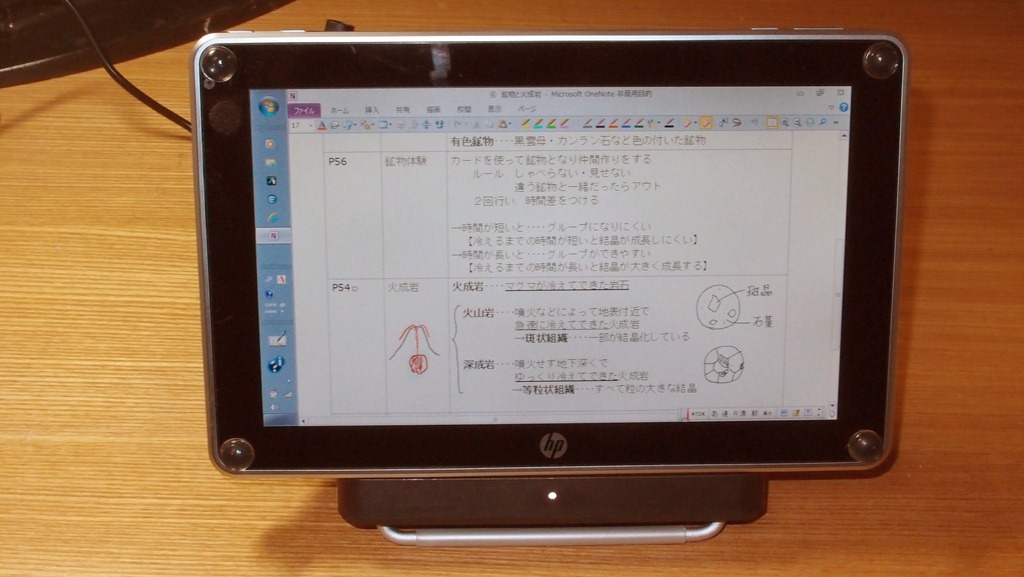
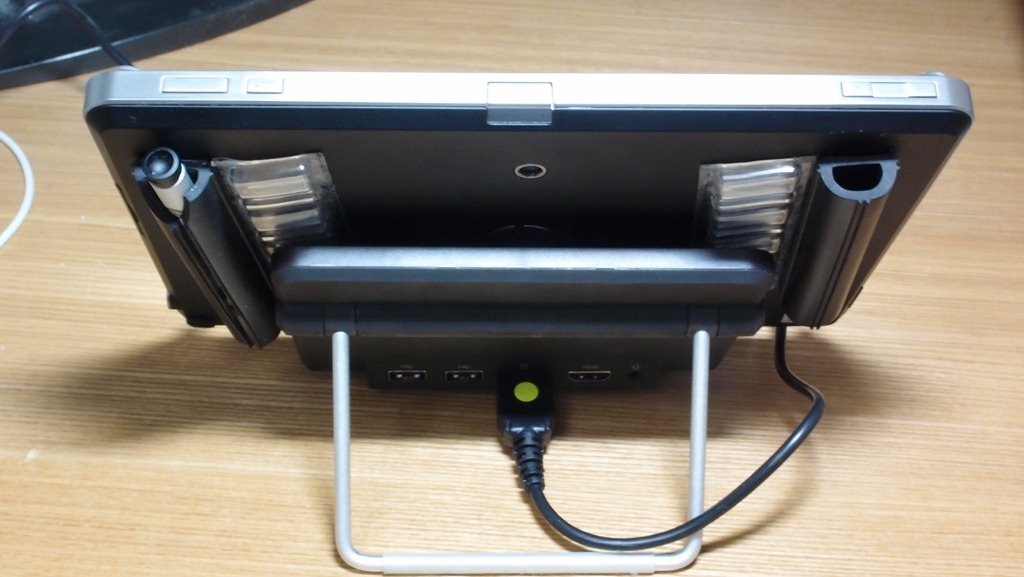
オプションのドックに載せてみた。充電端子が下にあるのはドックを使うことが前提の設計。滑り止めが若干干渉するが無問題。

ドックは小さく軽い。作りの割に高価だがACアダプタが一つ付いてくる。ちなみにACアダプタはやたらデカい。

ACアダプタが複数あるので、自宅と職場に配置して、ドックと本体を接続したまま、自宅<>職場の移動もできる。けっこう便利かも。

201201LXb-070

リビングに置いているパソコンです。

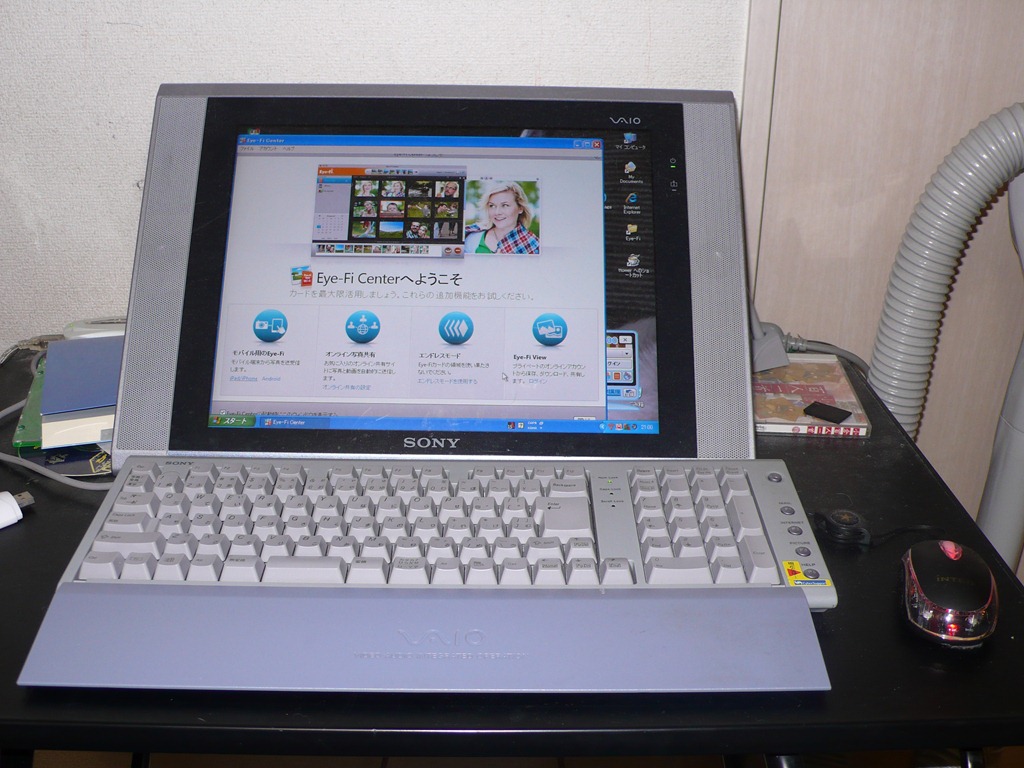
ただのデスクトップに見えますが、液晶タブレットのモニタです。

まぁしかし普段はマウスを使いますよね‥‥わたしもそうですし。

ちなみに猫撮り用のリビングデジカメにはEye-Fiカードを入れていますので、自動的にリビングのパソコンに取り込まれるようになっています。


12月、しかも夜半という非常に月の高度が高くなる→観測に適したタイミングでの皆既月食です。

昨日の3年生の授業では20分ほどマニアックな講座をいたしました(^_^;)

今朝、うちの子どもたちにも説明しました。

教室では黒板を使いましたが、家ではiPad。

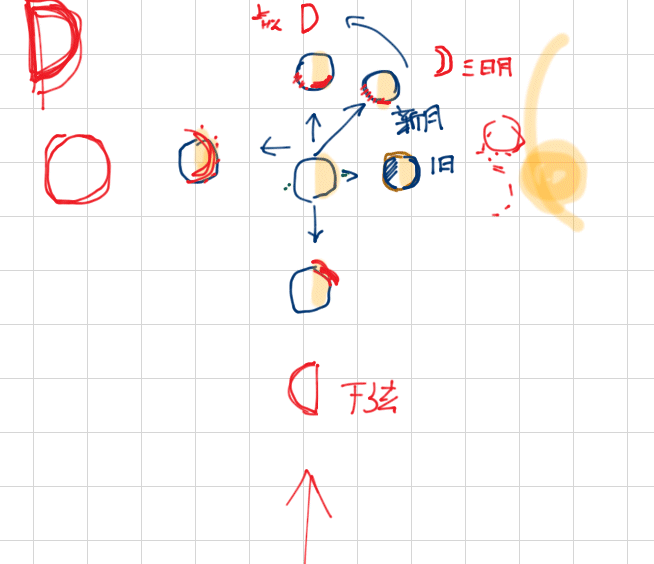
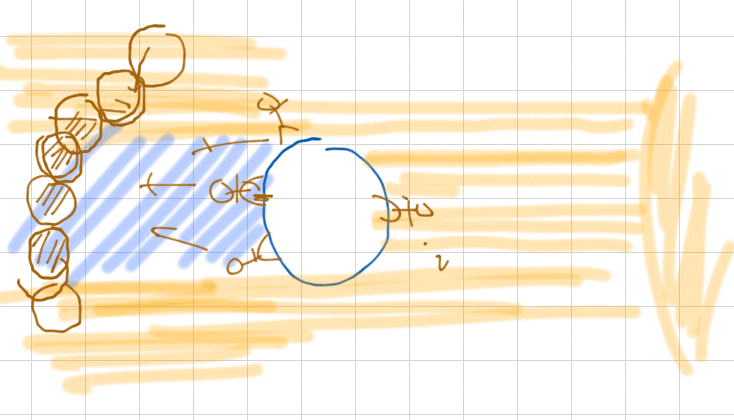
(下の図は、iPad上で動くNoteshelfというメモソフトに書き込んだものです。)

iPadを使うと描き直しや色使いなど便利な点が多いことを再確認しました。

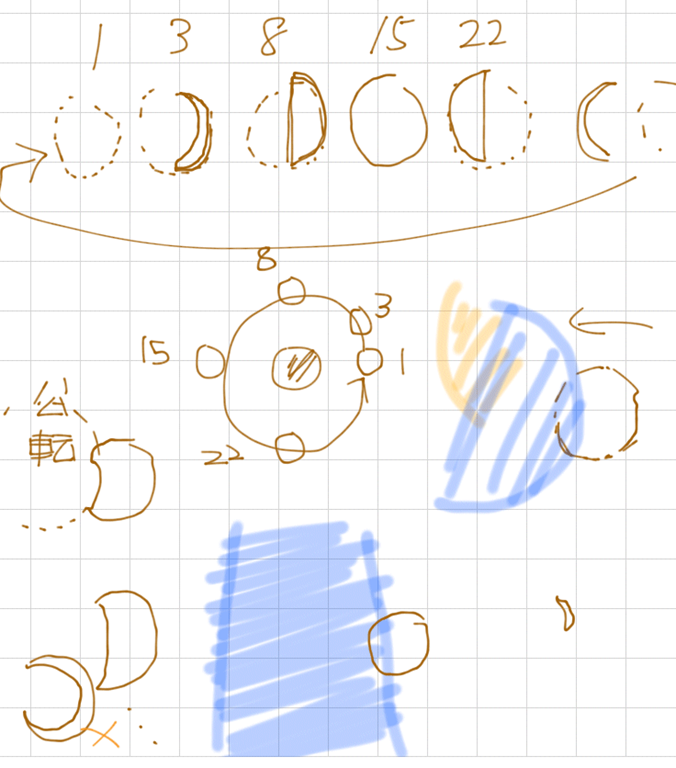
そして何といっても本体ごと回転させることができること、月の満ち欠けなど地球側からの視点で考える場合などに抜群の効果があります。


imageimage

〔左〕月の満ち欠けの説明 〔右〕月食になる理由の説明

imageimage

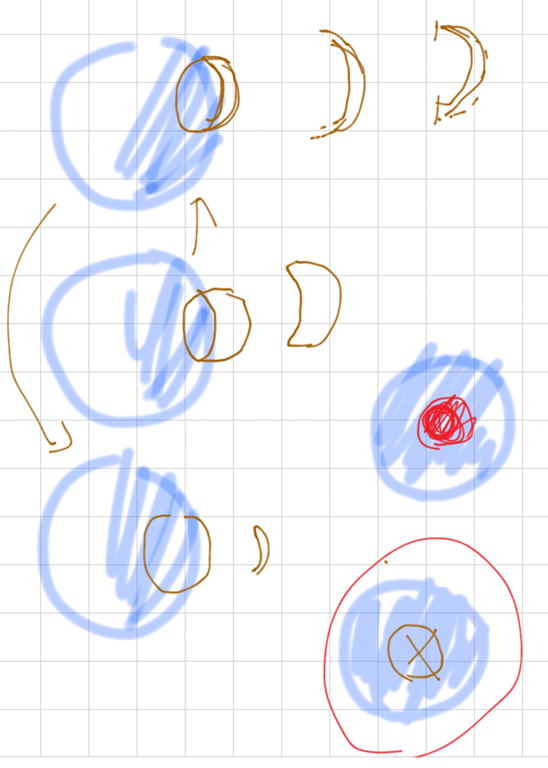
月食時の満ち欠けの形の説明

imageimage

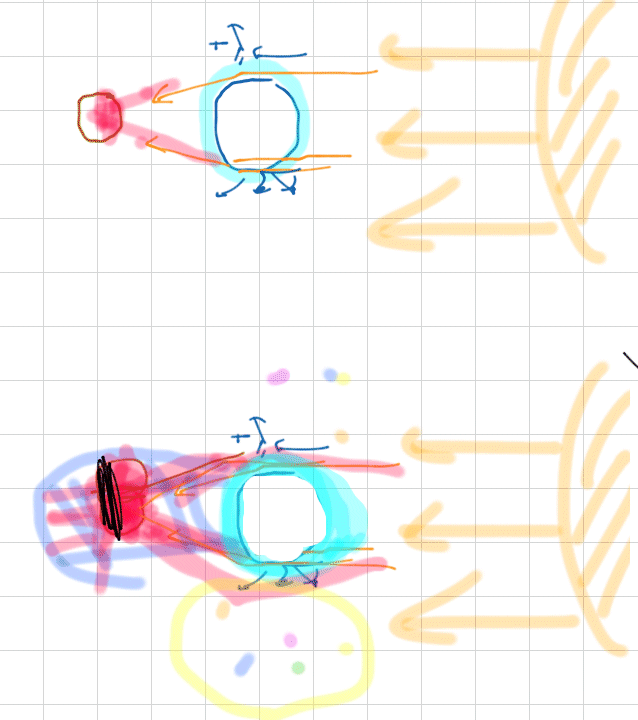
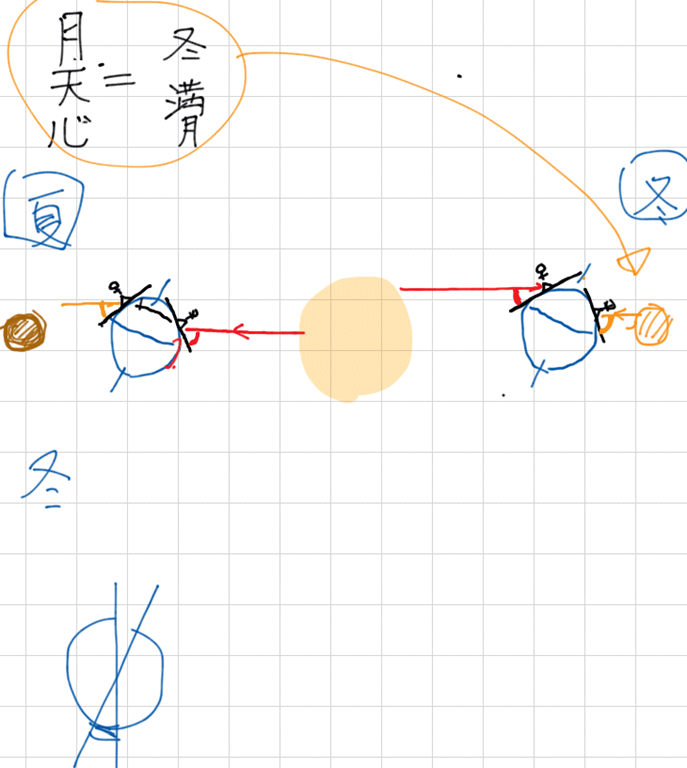
〔左〕皆既中に赤く月が見える理由 〔右〕冬の満月の南中高度が高い理由


今回は、recoloでインターバル撮影をし、天体望遠鏡で写真撮影、フィールドスコープで観察と万全の体制で臨みます。

あとは‥‥天気しだいです。

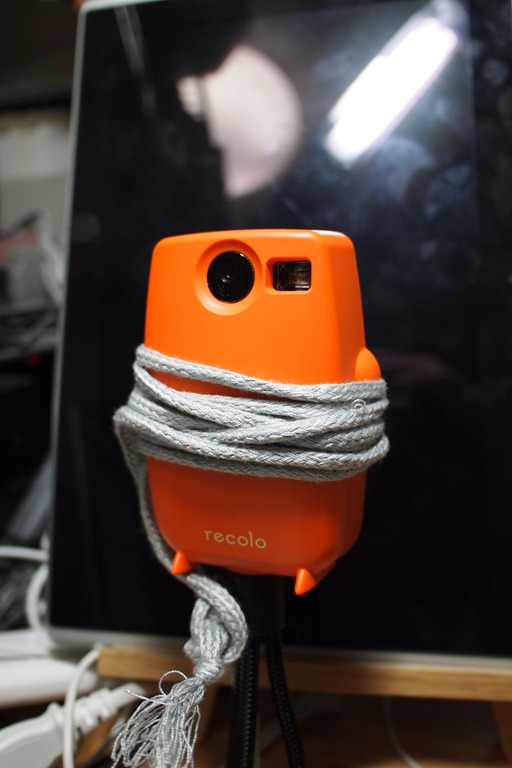
キングジムより発売のインターバル撮影しかできないカメラ(ビデオ?)がレコロ(recolo)です。

https://www.kingjim.co.jp/sp/recolo_ir5/

キングジムって会社はポメラといい、割り切りの良い製品を作る会社やね。

理科教育的には使いでのありそうなグッズです。

通販業者より5000円ちょいで購入。さっそく使ってみました。付属品は三脚のみ。


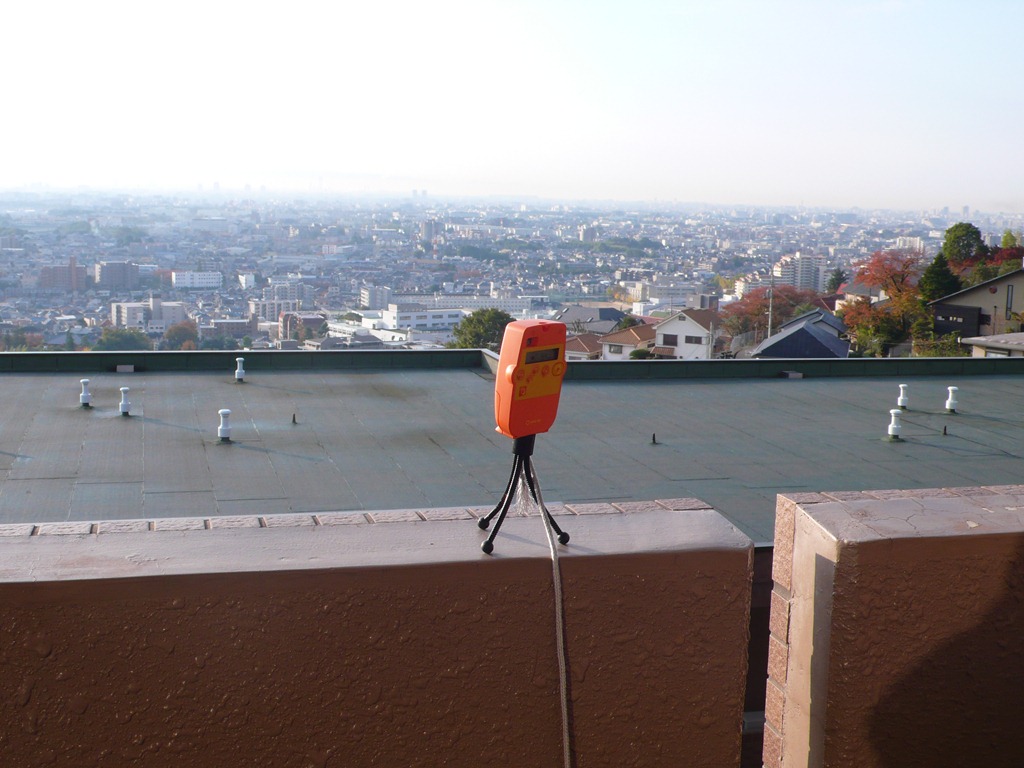
201111LXb-181ベランダに設置、ヒモは落下防止のため

撮影間隔と1秒あたりのコマ数、色調(普通、カラフル、モノクロ)

しか選択する項目がありません。レンズは固定焦点、パンフォーカス

といたってシンプルですな。

データはSDカードに.AVI形式で出力されます。


朝日が昇る 10秒おきに撮影 16コマで1秒に設定
一日の雲の流れ、曇天で退屈ですが、ラストの夜景だけはきれいかも。撮影条件は上と同じ

201111PL1s-029縛られた妖怪のような姿‥‥

それなりに使えるようなら、もうひとつ買っても良いかな。立体視動画とかオモシロいかも‥‥。

image

さて、さっそく本体のバージョンアップ、これでスクリーンキャプチャができるようになる。それでもandroidのバージョンは2.2のままな訳だが。

さすがキーボード付きは入力が早い。FEP(IME)はATOKが付属。andoid用の花形フリップをするタイプではなく、palmやCE用にあったような従来タイプだ。しかし今まで使っていた辞書の登録単語を読み込めるのは助かる。

myカット&ペーストがctrlキーでできるのは付属のライフノートだけのようだ。ほかのソフトでは(andoroidでは?)menuキーを使う。しかしCTRL-Zの代わりの動作は出来ないっぽい。ライフノートは出来る。

しかし残念なことにライフノートは端末に文書の保存するという概念がなく、メールかブログに送信するようになっている。ブログは特定のブログサイトしか選べず、ここのような野良?サイトには送信できない。むむむ。まぁ文字だけならサイト側をメール投稿できるようにすればよいのだが。

けっきょくこの投稿はライフノートからandroid用のwordpress投稿ソフトにコピペして投稿。

さらにPCで体裁を整えている。


全体的な感想。

タブレット使用のandroid3ではないので、どうしてもスマートフォンの縦画面使用のソフトがあり、使っていて違和感を感じることがあるのだが、スピード的には文句なし。

キーボードがモバイルギア程度に使いやすければよいのだけれど。

wordpress用のAndroidソフトがあったので早速インストールしてみた。
端末はNECのLifeTouchNOTE、モバイルギアの末裔といわれる端末です。

続いてe-mobileのスマートフォンであるS41HW から投稿しています。

ソフトを入れすぎて、OSやソフトの起動にやたら時間がかかるようになってきたので買い換え。

今回はマイナーBTOメーカーシステムコンサルタントサービスに頼みました。

201108LXa-099

CPU = Core i5-2500K

MEMORY = DDR3-1333 4GB(2GBx2)に変更 別売りで+8G=12G
HDD = 1TB/7200rpm SATA

 
注文から5日ほどで到着。

OSは無しで注文。別売りWindows7Pro(64bit)を購入しインストール。


さすがに速いわ。


これまでのメインPCを振り返ってみると

PC-9801VM(NEC) BASICでプログラムを組んだなぁ

PC-386GE(EPSON) NECの殿様商売ぶりからの脱却

PC9821As(NEC) DOS時代の残滓

Aptiva765(IBM) このころWindows95が出る。ホームページを始める

GP-600(Gateway) 結婚前‥‥ってことは15年前か‥‥Windows95-98

自作マシン1 この時代は自作がもっとも安くパソコンを作ることができた。

自作マシン2

Epson Endervor(中古)つなぎ程度の気持ちで買い、想像通りすぐ壊れた‥‥

ThinkCentre(Lenovo) 型落ちのビジネスマシンを買う。ピザボックス型はPC9821

以来だ。

そして今回のBTOパソコン

ブログの内容や写真に関しては、wordpressが検索対策をしてくれているので、まぁ引っかからない。しかしオープンなギャラリーの写真に関してはgoogleなどのロボット君が頻繁にアクセスしてくれる(^_^;)。

まぁ親戚向けのプライベートな写真などは、無リンクでたどり着けないから良いのだが、たとえオープンな写真といえども[勝手に][不特定多数に]公開されるというのは、気持ちよいものではないと感じている。

かなり以前に、旅行関係のブログを見ていて偶然、自分の撮った写真が使われていることがあった。なんの断りもなく。あたかも自分が撮りましたよという風に貼り付けてあった。写真を使われたことに関して、実はちょっと誇らしい気がしないでもなかったが、やはり最後は憤怒の情が残った。しばらく考えて抗議のメッセージを書き込んだが、そのブログは更新すらされないままだった。その程度の無自覚な者でも利用することは簡単にできてしまうわけだ。

こんなことは論外としても、自分のことを知っている人に対する場合と、まったく面識のない人に対する場合では、写真を通してでも伝えたいメッセージに違いがあるものだと私は思う。検索ロボットによる写真公開は、何もかもごちゃ混ぜのままぶちまけられているようで、どうにもすっきりしない。

このあたりはインターネットという広大な社会にどれだけ「公の場」としての位置づけをするのかという考え方の違いがあるのだろう。


ま、そんなわけで、ロボット対策というものもあるわけですな。

独自ドメインのトップレベルに robots.txt を置くだけです。

中身は
————–
User-agent: *
Disallow: /

————–

disallow(ゆるさーん)以下のフォルダ(今回は何も書いていないので全てのフォルダ)が画像検索対象から外されるというものです。ただこの robots.txt を参照してくれるマトモなロボット君以外は効果は無いらしいですが…。

鉄道模型モジュールの背景として、またパソコンの壁紙として作成している絵画調写真の作り方です。

201105hakuba-040

201105hakuba-040HP

201105hakuba-040H


左の写真が原版となる写真です。この写真は絵画調にすることを前提で撮りました。

写真としては空のディティールが飛ばないように、全体としてアンダー気味に撮っています。完全に白飛びや黒つぶれにならない限り、何とかなるという作戦です。

中の写真が、PhotoRecolorというソフトでHDRを効かせたものです。かなり雰囲気が変わっていると思います。このあと絵画調にするので(写真として鑑賞するわけではないので)HDRを大きめに効かせているからです。

従来ですと、レタッチ系のソフトで彩度を上げたり、トーンカーブをいじったり、色々な操作をして仕上げる行程がPhotoRecolorのHDRでほぼ一作業で済みます。

右の写真が、PaintShopPROというソフトで、電線などを消し640*480サイズにトリミングしてから絵画調のフィルタを効かせたものです。これで完成です。

一連の作業はPhotoRecolorだけでもできます。ただPhotoRecolorのユーザーインターフェイスが前身のUltraKIDから変わらない使いにくさなのと、既にPaintShopPROで絵画調にする作業に慣れているので、作業場を変えているだけです。


この写真?も含め数点を新たにギャラリーに載せておりますのでご覧下さい。

https://www.ma-2.com/pipipiga/pipipiga.php?q_dir=.%2Fimg%2FTETU

記事の内容

過去の記事